Ruler Config:AI コーディングアシスタントの指示を一元管理

このチュートリアルでは、Ruler のインストール、設定、使用の基本を案内し、AI 支援開発ワークフローを合理化する方法を説明します。
前提条件
始める前に、システムに Node.js(バージョン 18.x 以上)がインストールされていることを確認してください。
インストール
コマンドラインでの使用には、npm 経由でグローバルにインストールすることをお勧めします。ターミナルを開き、次のコマンドを実行してください:
npm install -g @intellectronica/ruler
はじめに:プロジェクトの初期化
Ruler のインストールが完了したら、ターミナルでプロジェクトのルートディレクトリに移動し、init コマンドを実行します:
ruler init
このコマンドは、プロジェクト内に .ruler/ ディレクトリを作成し、Ruler に必要な構造を設定します。中身は以下の通りです:
ruler.toml:メインの設定ファイル。Ruler に管理させたい AI エージェントを指定するために使用します。AGENTS.md:ルール用のプライマリスターター Markdown ファイル。このファイルは、統一された AI 指示ファイルのための新興オープン標準に従っています。
主要概念
.ruler/ ディレクトリ
このディレクトリは Ruler の中核です。すべての AI 指示の中央リポジトリとして機能します。
- ルールファイル(
.md):Ruler は.ruler/ディレクトリ内のすべての Markdown(.md)ファイルを再帰的に検出します。その内容をアルファベット順に連結して、単一の指示セットを形成します。整理のために、coding_style.md、api_guidelines.md、project_overview.mdのようにルールを複数ファイルに分割できます。 ruler.toml:この TOML ファイルで Ruler の動作を設定します。特定のエージェントの有効化・無効化や、出力パスのカスタマイズが可能です。
ruler.toml の設定
ruler.toml ファイルでは、Ruler が管理すべき AI アシスタントを指定します。デフォルトでは、いくつかの一般的なエージェントが含まれていますが、コメントアウトされています。
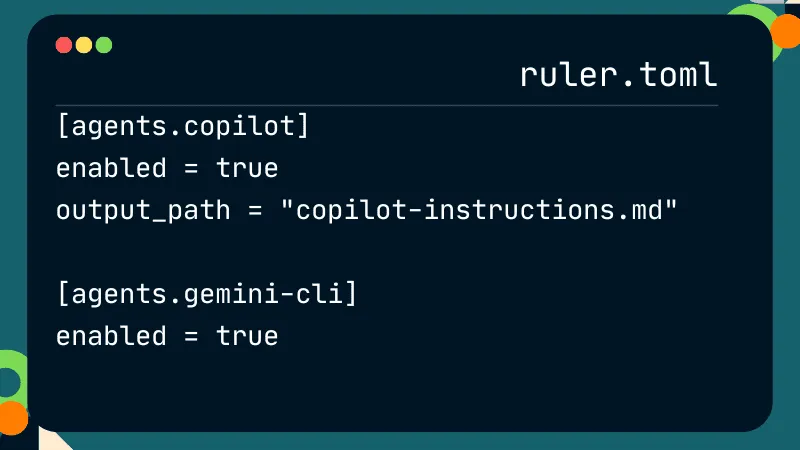
エージェントを有効にするには、そのセクションのコメントを外します。例えば、GitHub Copilot と Gemini Cli 用に Ruler を有効にする場合、aider はコメントアウトされたままにしておくと、設定は次のようになります:
[agents.copilot]
enabled = true
output_path = ".github/copilot-instructions.md"

# [agents.aider]
# enabled = true
# output_path_instructions = "AGENTS.md"
# output_path_config = ".aider.conf.yml"

[agents.gemini-cli]
enabled = true
ルールの管理と適用
指示の追加
指示を追加するには、デフォルトの .ruler/AGENTS.md ファイルを開くか、.ruler/ ディレクトリ内に新しい .md ファイルを作成し、標準 Markdown でガイドラインを記述します。
例えば、.ruler/style_guide.md という名前のファイルを次の内容で作成できます:
# General Style Guide

- Follow PEP 8 for all Python code.
- Use type hints for all function signatures.
- Keep functions short and focused on a single task.
- All API endpoints must be documented using OpenAPI specs.
ルールの適用
指示を定義した後、apply コマンドを使用して、有効化された AI エージェントの設定ファイルに配信します:
ruler apply
Ruler は .ruler/ ディレクトリ内のすべての .md ファイルを読み込み、それらを結合し、ruler.toml で各エージェントに指定された output_path に内容を書き込みます。
トレーサビリティのため、Ruler は各ファイルの内容の先頭にソースマーカーを付加します:
--- Source: ---
実際にファイルを変更せずに、どのような変更が行われるかを確認する「ドライラン」も可能です:
ruler apply --dry-run
変更の取り消し
Ruler によって適用された設定を削除したい場合は、revert コマンドを使用できます。これにより、apply コマンドによって行われたすべての変更を安全に取り消します。
ruler revert
これは、最初からやり直したい場合や、ルールを一時的に無効にしたい場合に便利です。apply と同様に、revert コマンドも --dry-run フラグをサポートしています。
まとめ
Ruler は、一元管理されバージョン管理されたシステムを提供することで、AI コーディングアシスタントの指示管理を簡素化します。Ruler を導入することで、開発チーム全体での一貫性を確保し、設定のオーバーヘッドを削減し、新しい AI ツールのオンボーディングをより効率的に行えます。これにより、設定の管理に費やす時間を減らし、優れたコードを書くことにより多くの時間を割けるようになります。