OpenClawの使い方:ゲートウェイダッシュボードの完全ガイド

ワンクリックでOpenClawをセットアップ
Zeabur(専用サーバーが必要)のOpenClawテンプレートを使ってワンクリックデプロイ。InstructionsタブからWeb UI URLをコピーしてブラウザで開きます。Settingsまたは環境変数でAIモデルを設定し、Chatでテストします。準備ができたらChannelsセクションからTelegram、WhatsAppなどのチャネルを追加します。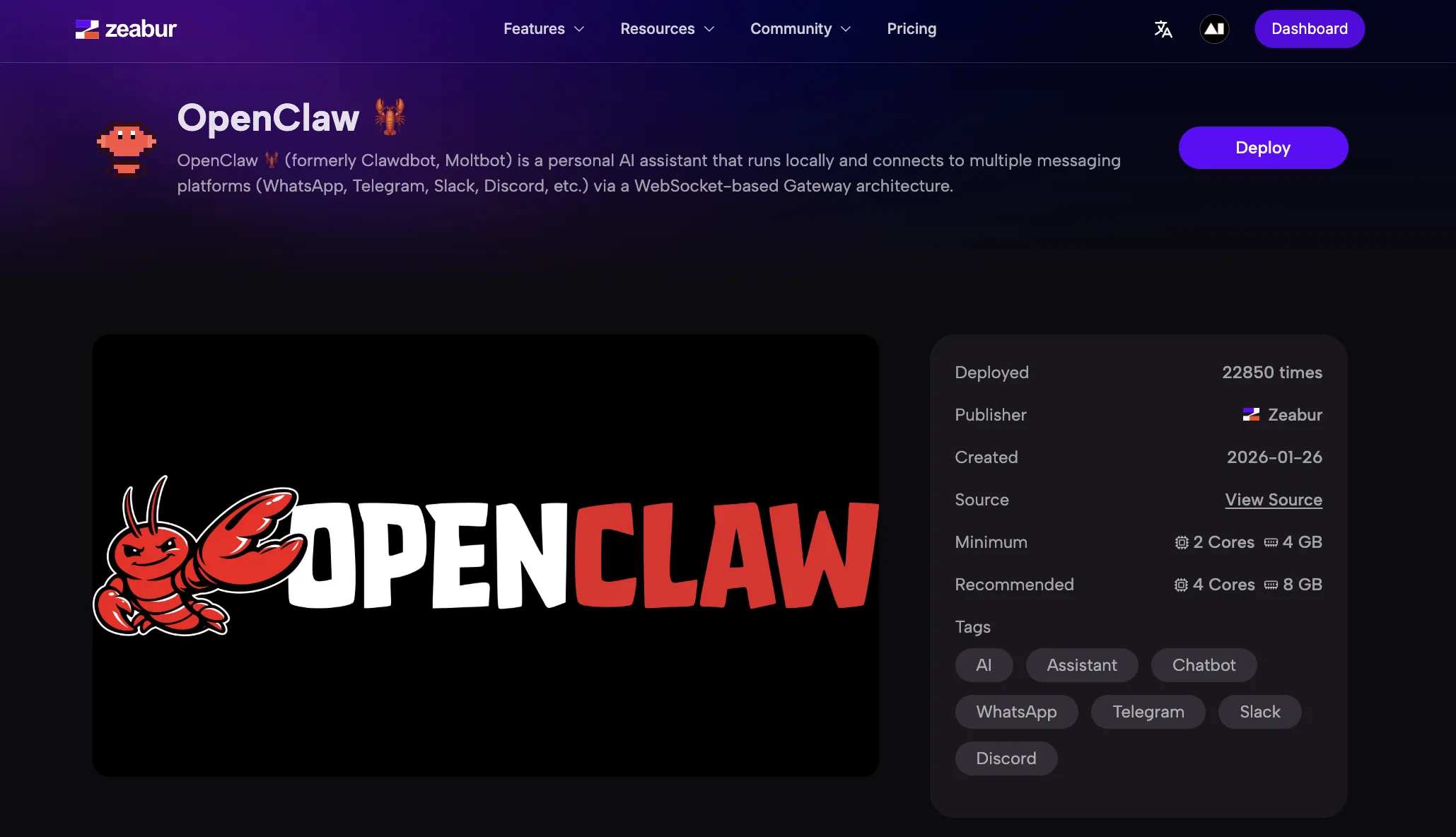
このガイドでは、ゲートウェイダッシュボードのすべてのセクションを説明します。各プリミティブが何であり、どう組み合わさり、日常的に取るべき主要なアクションを理解できます。
OpenClawの構造
個々の画面に入る前に、他のすべてが構築される4つのコアプリミティブを理解しましょう:
- Gateway — 常時稼働のコントロールプレーン。すべてのチャネル接続を所有し、メッセージをエージェントにルーティングし、ダッシュボードを提供します。
- Channels — メッセージング統合(WhatsApp、Telegram、Discordなど)。外部の世界がエージェントに到達する方法です。
- Agents — 独自のワークスペース、モデル設定、セッション履歴を持つ独立したLLMインスタンス。
- Sessions — 会話スレッド。DMは共有された
mainセッションに統合され、グループチャットは独立したままです。
スキル、Cronジョブ、ノード、ツールはすべて、セッション内でエージェントが_できること_を拡張します。
サイドバーの一覧
ダッシュボードのサイドバーは4つのグループに整理されています:
Chat
  └── Chat                    ← ブラウザベースのWebChatでエージェントと対話

Control
  ├── Overview                ← ゲートウェイステータス、エントリーポイント、ヘルスチェック
  ├── Channels                ← WhatsApp、Telegram、Discord、Google Chat…
  ├── Instances                ← 接続されたクライアントとノードからのプレゼンスビーコン
  ├── Sessions                 ← アクティブなセッションキーとセッションごとのオーバーライド
  ├── Usage                    ← トークン+コスト追跡
  └── Cron Jobs                ← スケジュール起動と定期エージェント実行

Agent
  ├── Agents                  ← エージェントワークスペース、ツール、アイデンティティの管理
  ├── Skills                  ← スキルの可用性とAPIキー注入の管理
  └── Nodes                    ← ペアリングされたデバイス、機能、コマンド公開

Settings
  ├── Config                  ← 完全なJSON設定エディタと設定フォーム
  ├── Debug                   ← ライブゲートウェイログ
  └── Logs                     ← 永続化された実行履歴
Chat
Chatタブは、外部チャネルを接続せずにエージェントと会話する最速の方法です。WebSocket経由でGatewayに直接接続し、mainセッションを開始します。
次の用途に使用します:
- 設定変更後のエージェント動作のテスト
- チャネルに公開する前の新しいスキルの試用
- リアルタイムでのモデルレスポンスのデバッグ
チャットUIは、接続されたチャネルユーザーが見るものを反映しています。特別なモードではなく、組み込みのチャネルです。
Control → Overview
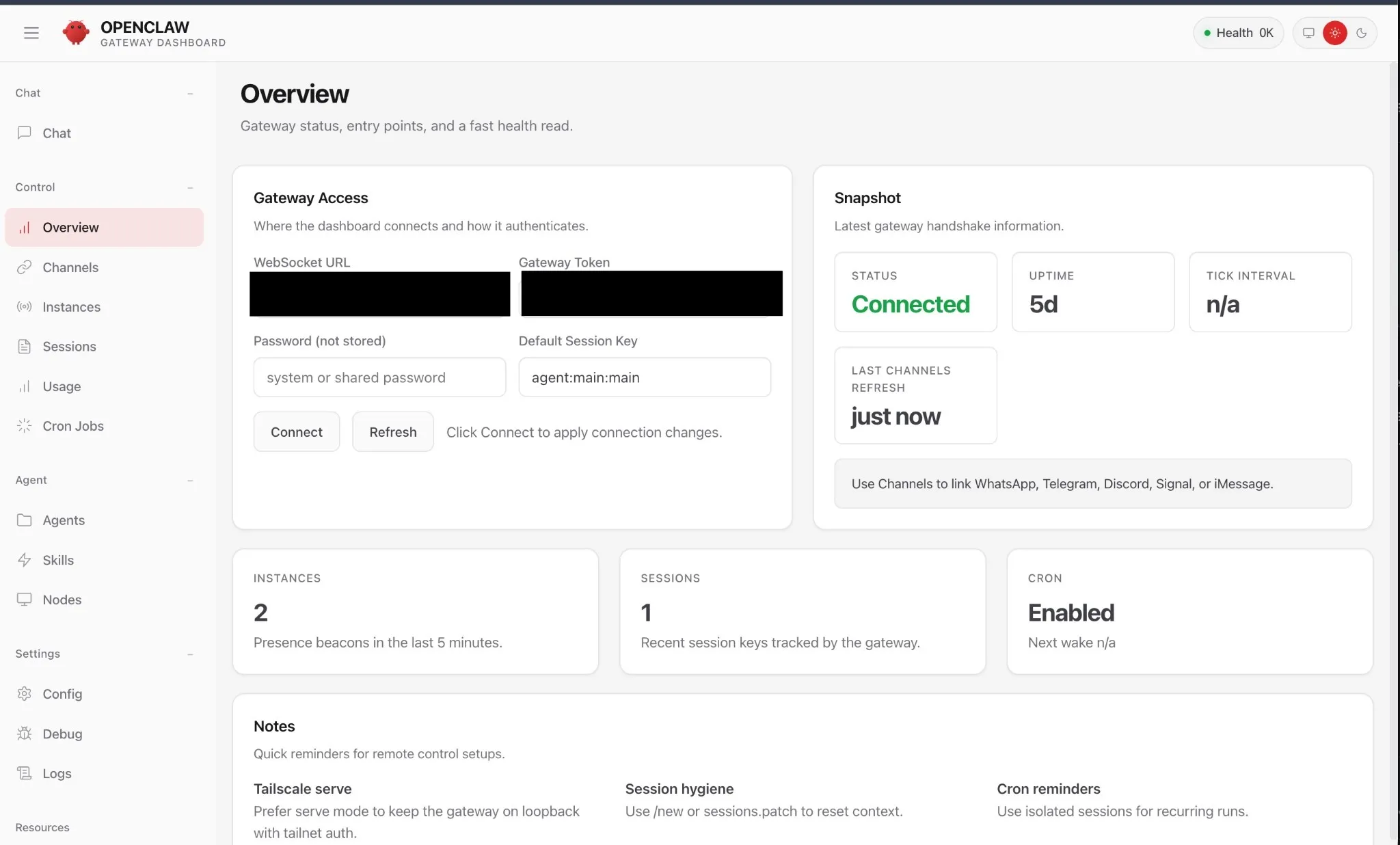 Overviewページにはゲートウェイステータス、エントリーポイント、クイックヘルスチェックが表示されます。Gateway Accessはダッシュボードが接続・認証する場所です(WebSocket URL、Gateway Token、Default Session Key。ConnectとRefreshを使用)。SnapshotカードにはSTATUS、UPTIME、TICK INTERVAL、LAST CHANNELS REFRESHが表示されます。サマリーカードにはINSTANCES(過去5分間のプレゼンスビーコン)、SESSIONS(ゲートウェイが追跡する最近のセッションキー)、CRON(例:Enabled、Next wake)が表示されます。Notesはリモートコントロールのクイックリマインダーを提供します(例:Tailscale serve、セションハイジーン、cron)。右上のHealth: OKはGatewayとWebSocketコントロールプレーンが応答していることを意味します。赤くなった場合はSettings → DebugとLogsを確認してください。
Control → Channels
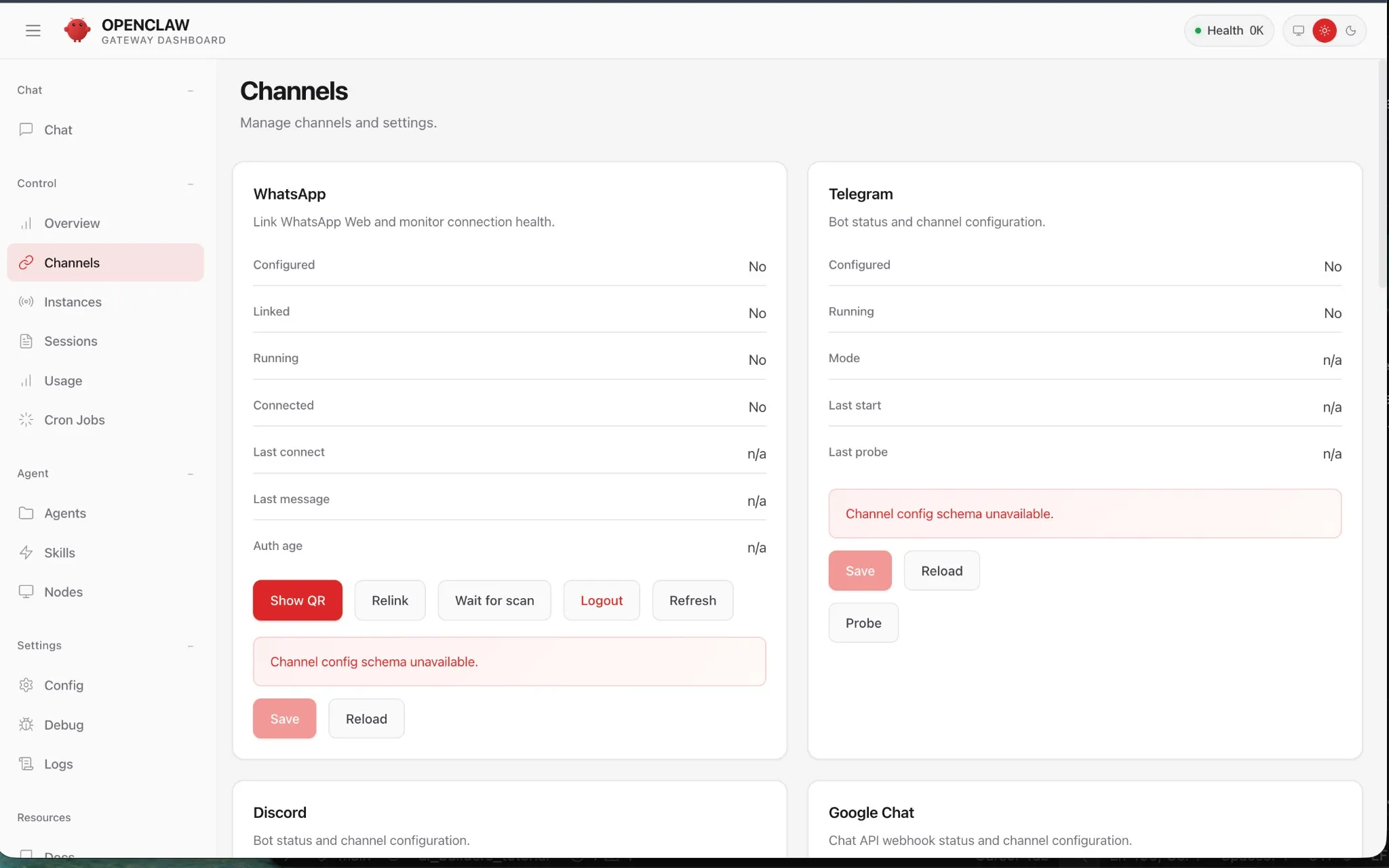
チャネルは外部メッセージングプラットフォームがGatewayに接続する方法です。WhatsApp、Telegram、Discord、Google Chatの4つのパネルが表示されます。それぞれ同じステータスフィールドを表示します:
- Configured —
openclaw.jsonにこのチャネルの設定エントリが存在する。 - Running — アダプタプロセスがアクティブにポーリングまたは接続されている。
- Linked / Connected — 認証情報が有効でセッションがライブ。
- Last message — 最新の受信メッセージのタイムスタンプ。
WhatsAppの接続
WhatsAppはBaileysライブラリを使用し、QRコードスキャンで認証します。ボットトークンは不要です。
- WhatsAppパネルのShow QRをクリック。
- スマホのWhatsApp → Settings → Linked Devices → Link a Deviceを開く。
- ダッシュボードに表示されたQRコードをスキャン。
- パネルが更新:Linked = Yes、Connected = Yes。
セッションが期限切れになった場合はRelinkを使用。低速接続でQRを長く維持するにはWait for scanを使用。
// 設定(Settings → Config)に追加:
{
  "channels": {
    "whatsapp": {
      "enabled": true,
      "allowFrom": ["+65XXXXXXXX"]
    }
  }
}
> allowFromは許可リストです。ここにリストされた番号のみがエージェントにメッセージできます。本番では空のままにしないでください(全許可は推奨されません)。
Telegramの接続
TelegramはgrammYライブラリをボットトークン付きで使用します。「Channel config schema unavailable」というエラーはボットトークンがまだ設定されていないことを意味します。
- Telegram →
@BotFatherを検索 →/newbot。 - ボットトークンをコピー(形式:
123456789:ABCdef...)。 - Settings → Configに移動して追加:
{
  "channels": {
    "telegram": {
      "enabled": true,
      "botToken": "123456789:ABCdef...",
      "dmPolicy": "pairing",
      "allowFrom": ["tg:YOUR_TELEGRAM_USER_ID"]
    }
  }
}
- Saveをクリックし、TelegramチャネルパネルでReload。
- Telegramでボットを開き、
/startを送信してペアリングを完了。
pairing— エージェントがワンタイムコードを送信し、確認が必要(最も安全)allowlist—allowFromのユーザーのみがエージェントにアクセス可能open— ボットを見つけた誰もがメッセージ可能(公開ボットでは避けるべき)
DiscordとGoogle Chatの接続
DiscordはDiscord Developer Portalからのボットトークンを使用します。Google ChatはGoogle Workspace管理者からのWebhook URLを使用します。どちらも同じパターンに従います:設定を追加 → Save → Reload → Connected = Yesを確認。
Control → Instances
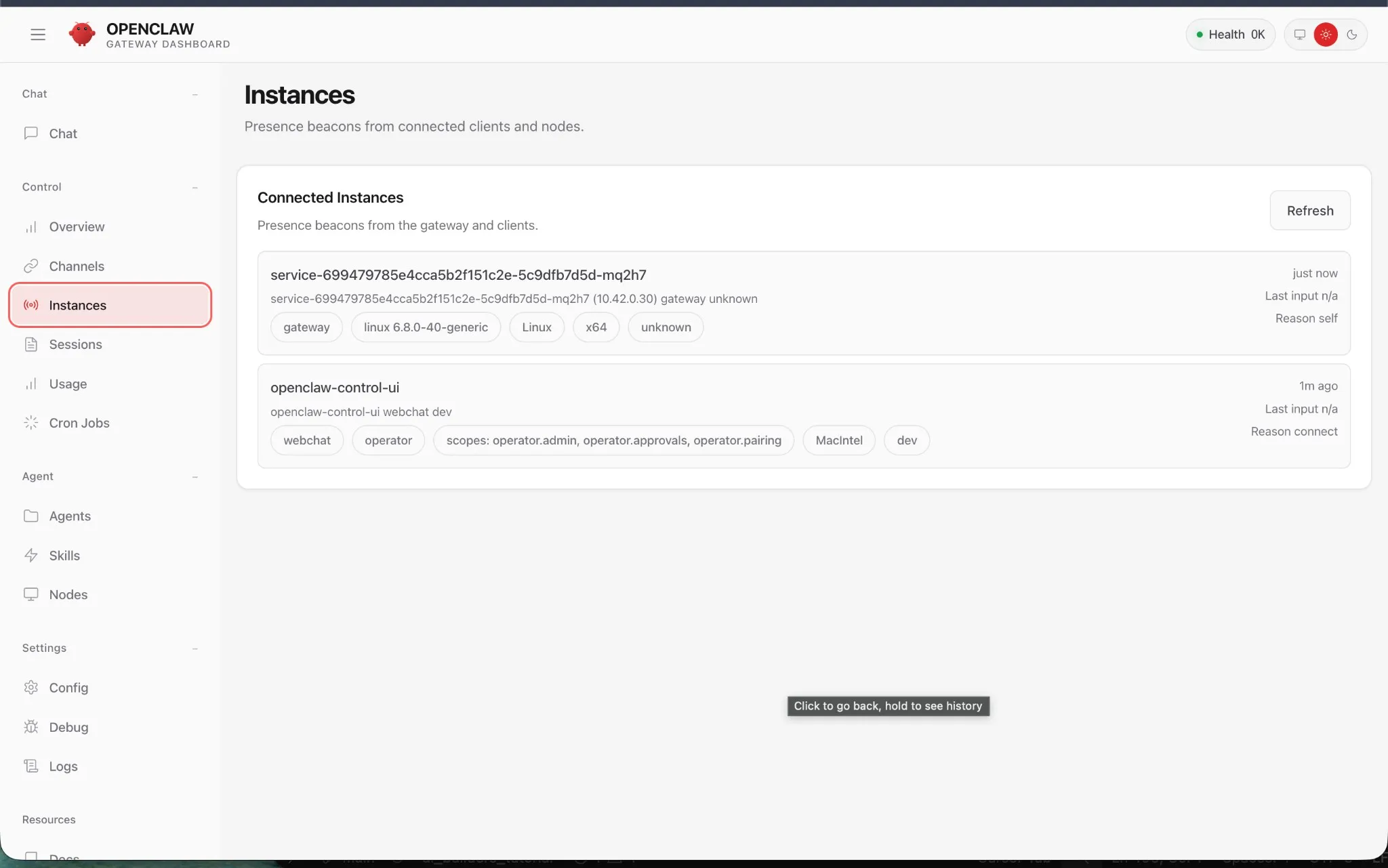 Instancesは接続されたクライアントとノードからのプレゼンスビーコンを一覧表示します。Connected Instancesセクションには、各インスタンスのID、説明(例:ゲートウェイホストや
openclaw-control-uiウェブチャット)、タグ(例:gateway、webchat、operator)、最終確認時間、理由(例:self、connect)が表示されます。Refreshを使用してリストを更新します。
Control → Sessions
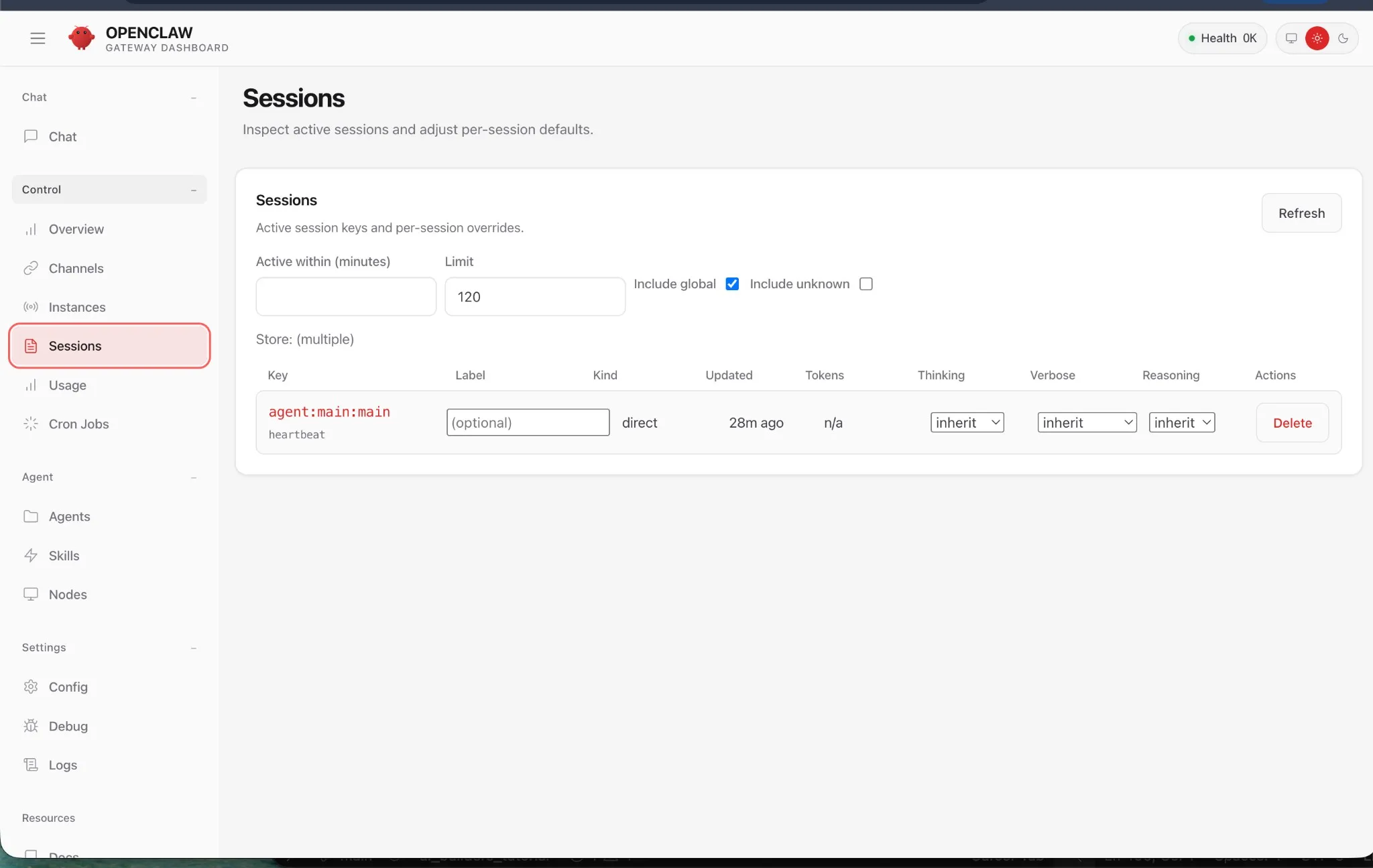
セッションは会話スレッドです。Sessionsセクションにはアクティブなセッションキーとセッションごとのオーバーライドが表示されます。フィルターActive within (minutes)、Limit、Include global、Include unknownを使用し、Refreshをクリックします。テーブルの列はKey(例:agent:main:main)、Label(オプション)、Kind(例:direct)、Updated、Tokens、Thinking、Verbose、Reasoning、Actions(例:Delete)です。セッションをクリックすると完全な履歴が開きます。
セッションには2つの動作があります:
- 同じ人物からのダイレクトメッセージは共有された永続的な
mainセッションに統合されます。 - グループチャットはそれぞれ独自の独立したセッションを持ち、オプションでDocker内でサンドボックス化されます。
Control → Usage
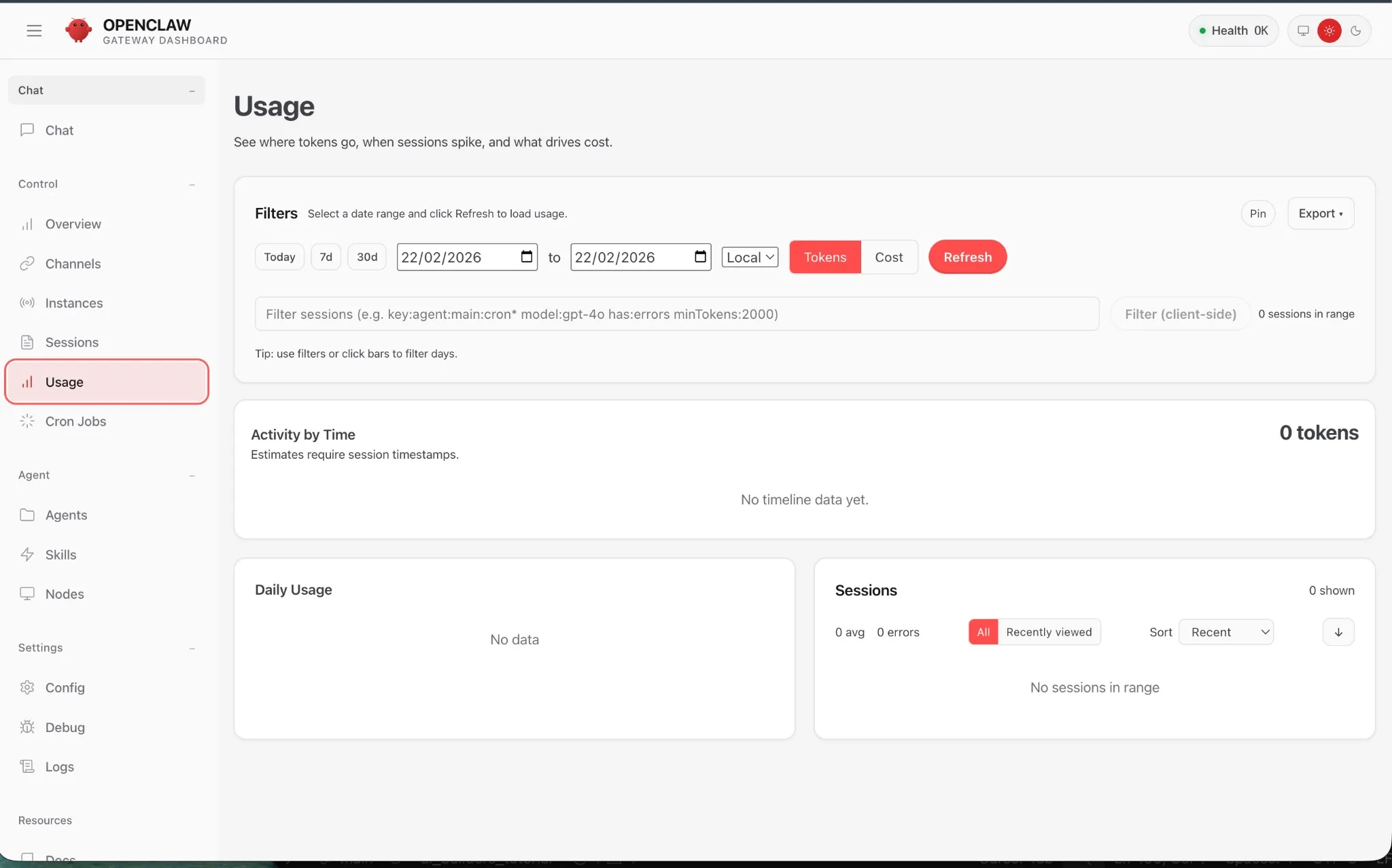 Usageタブは以下の基準でトークン消費を内訳します:
- モデル(例:
anthropic/claude-sonnet-4-5、openai/gpt-5.2) - エージェントID
- チャネル
- 期間(今日、過去7日間、過去30日間)
これを使用して、暴走するCronジョブや予想外に高価なセッションをAPI請求書が届く前に検出できます。
Agent → Agents
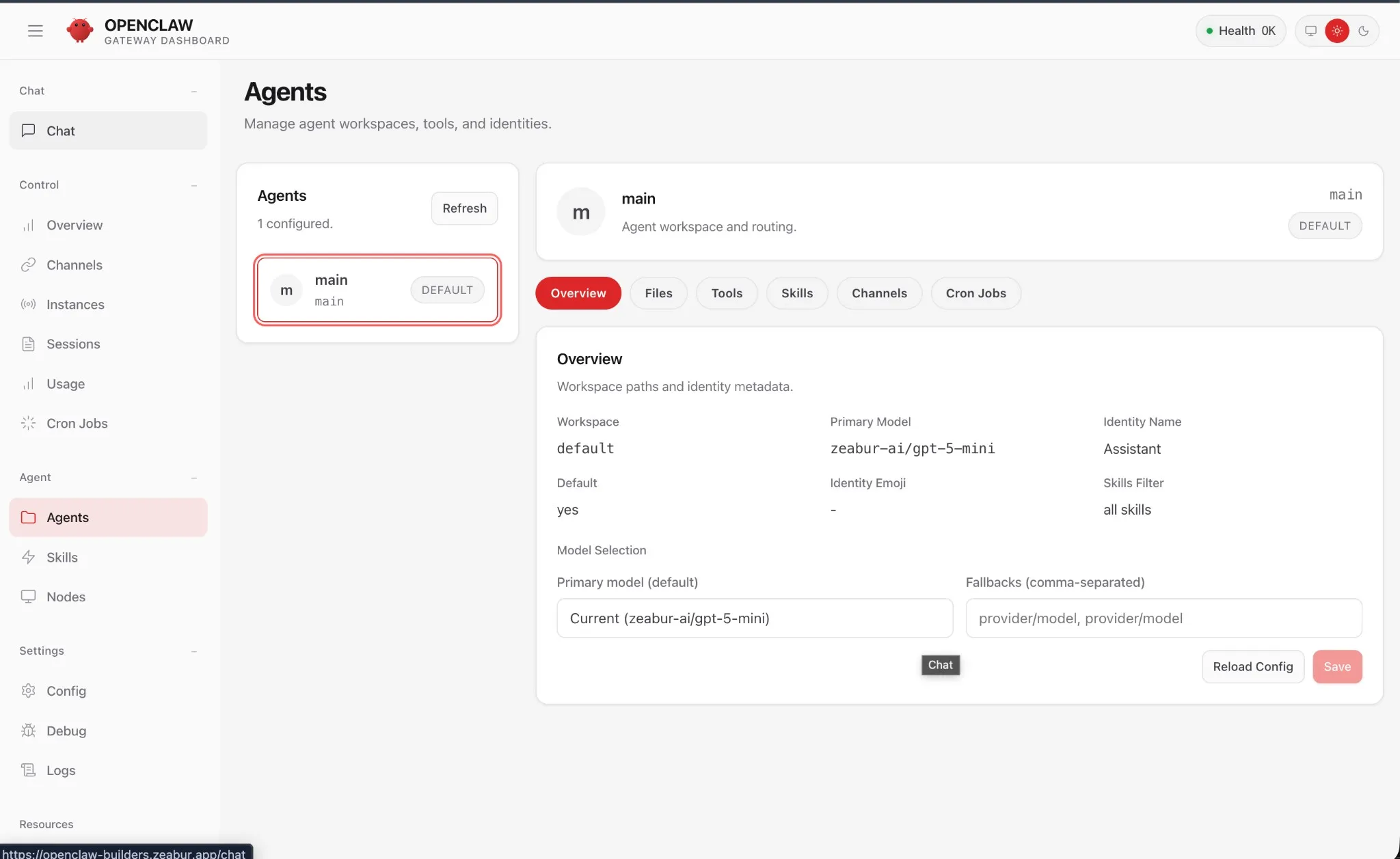 Agentsページ(エージェントワークスペース、ツール、アイデンティティの管理)は設定されたエージェントを一覧表示します(例:DEFAULTバッジ付きのmain)。エージェントを選択するとタブが表示されます:Overview、Files、Tools、Skills、Channels、Cron Jobs。Overviewタブにはワークスペースパスとアイデンティティメタデータ(Workspace、Primary Model、Default、Identity Name、Identity Emoji、Skills Filter)とモデル選択(Primary model (default)、Fallbacks (comma-separated))が表示されます。Chat、Reload Config、Saveを使用して変更を適用します。
エージェントは、独自のワークスペース、モデル設定、システムプロンプト/ペルソナ、ツール/スキルアクセスを持つ独立したLLMインスタンスです。デフォルトエージェントは
Agentsページ(エージェントワークスペース、ツール、アイデンティティの管理)は設定されたエージェントを一覧表示します(例:DEFAULTバッジ付きのmain)。エージェントを選択するとタブが表示されます:Overview、Files、Tools、Skills、Channels、Cron Jobs。Overviewタブにはワークスペースパスとアイデンティティメタデータ(Workspace、Primary Model、Default、Identity Name、Identity Emoji、Skills Filter)とモデル選択(Primary model (default)、Fallbacks (comma-separated))が表示されます。Chat、Reload Config、Saveを使用して変更を適用します。
エージェントは、独自のワークスペース、モデル設定、システムプロンプト/ペルソナ、ツール/スキルアクセスを持つ独立したLLMインスタンスです。デフォルトエージェントはmainです。追加のエージェントを定義し、特定のチャネルやアカウントにバインドできます:
{
  "agents": {
    "list": [
      {
        "id": "main",
        "default": true,
        "workspace": "~/.openclaw/workspace-main",
        "model": {
          "primary": "anthropic/claude-sonnet-4-5",
          "fallbacks": ["openai/gpt-5.2"]
        }
      },
      {
        "id": "work",
        "workspace": "~/.openclaw/workspace-work",
        "model": {
          "primary": "openai/gpt-5.2"
        }
      }
    ]
  },
  "bindings": [
    { "agentId": "work", "match": { "channel": "slack" } },
    { "agentId": "main", "match": { "channel": "telegram" } }
  ]
}
これにより、すべてのSlackメッセージがworkエージェントに、すべてのTelegramメッセージがmainにルーティングされます。それぞれ独自の独立したファイルワークスペースとメモリを持ちます。
Agent → Skills
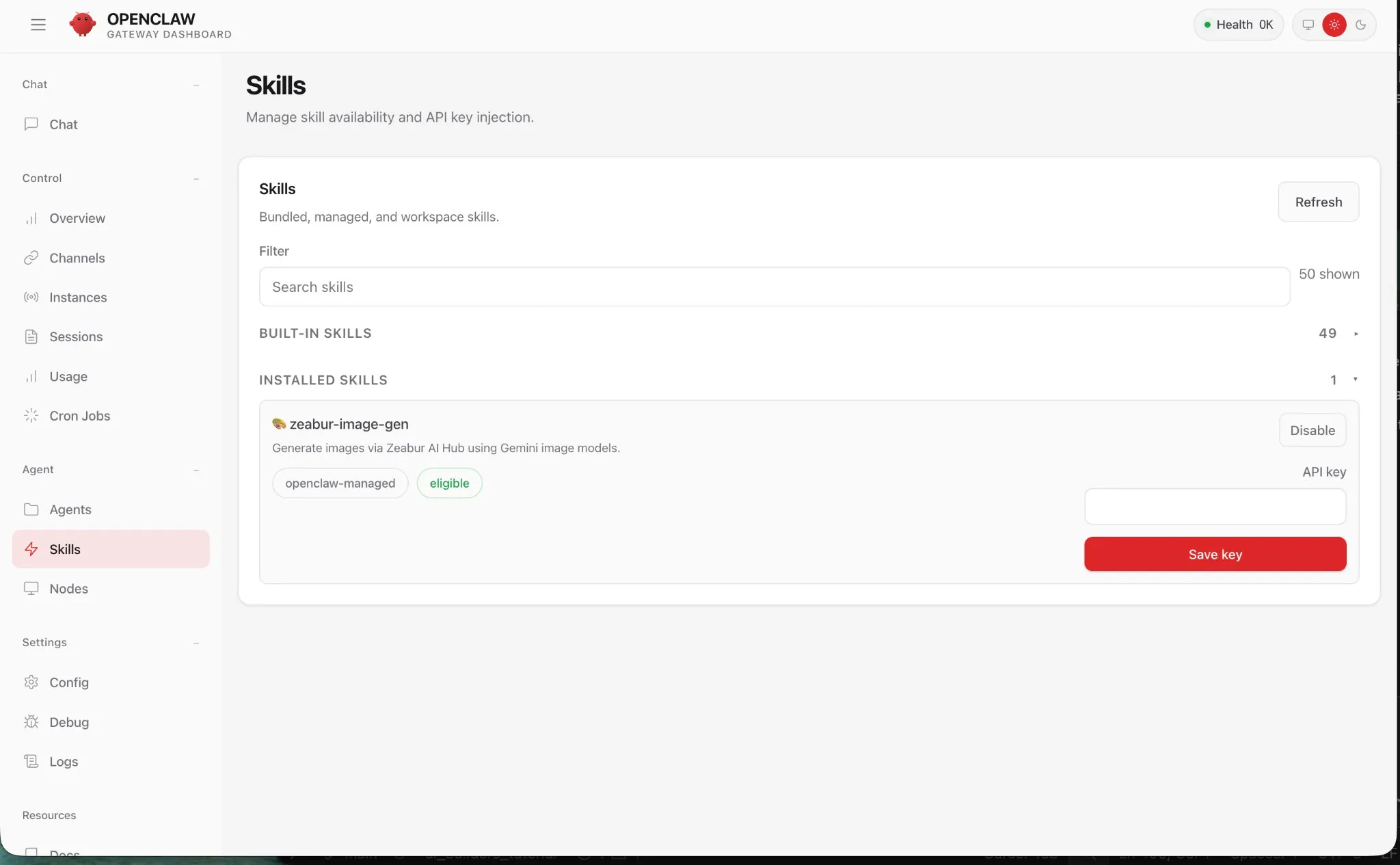
スキルは基本的なチャットを超えてエージェントができることを拡張します。3つのタイプがあります:
- Bundled — OpenClawに同梱。設定で有効化。
- Managed — ClawHubマーケットプレイス(3,500以上のスキル)。
openclaw skills installでインストール。 - Workspace — ワークスペース内のローカルファイル。ワークスペースに
SKILL.mdとスクリプトを配置。
ダッシュボードのスキルパネルには、インストール済みのすべてのスキルがステータス(有効/無効)とワンクリックトグル付きで表示されます。
よく使われる組み込みスキル:web-search— ライブウェブクエリ用のBrave Search API統合browser— スクレイピングと自動化のためのヘッドレスChrome制御file-manager— エージェントワークスペース内のファイル読み書きshell— bashコマンドの実行(注意して使用)gmail— Gmail Pub/Subウェブフック経由のメール読み書き
ターミナルからClawHub経由でスキルをインストールするには:
openclaw skills install brave-search
openclaw skills install github-pr-summary
openclaw skills list
SKILL.mdを作成し、スキルが何をするかを記述します。エージェントは起動時に自動的に読み込みます。
Agent → Nodes
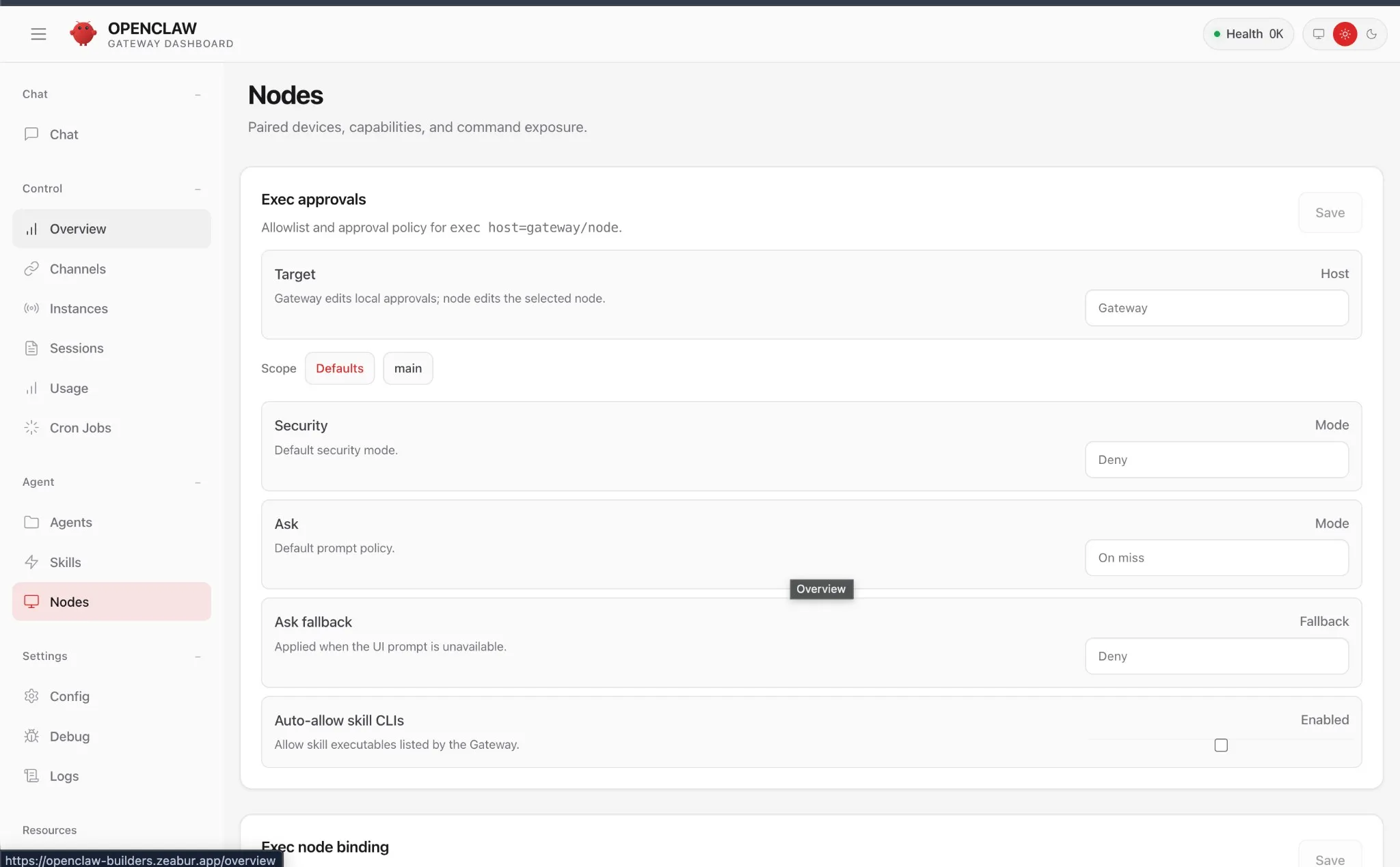 ノードはコンパニオンデバイス接続です。macOS、iOS、またはAndroidアプリがエージェントのセンサーとアクチュエータを拡張します:
camera.snap— デバイスカメラで写真を撮るscreen.record— 画面録画をキャプチャlocation.get— デバイスの現在のGPS座標を取得notifications.send— デバイスにプッシュ通知を送信
コンパニオンアプリがGatewayに接続すると、このパネルにノードが表示されます。Zeaburでは、コンパニオンアプリを実行しているデバイスからデプロイメントURLにアクセスできることを確認する必要があります。
Settings → Config
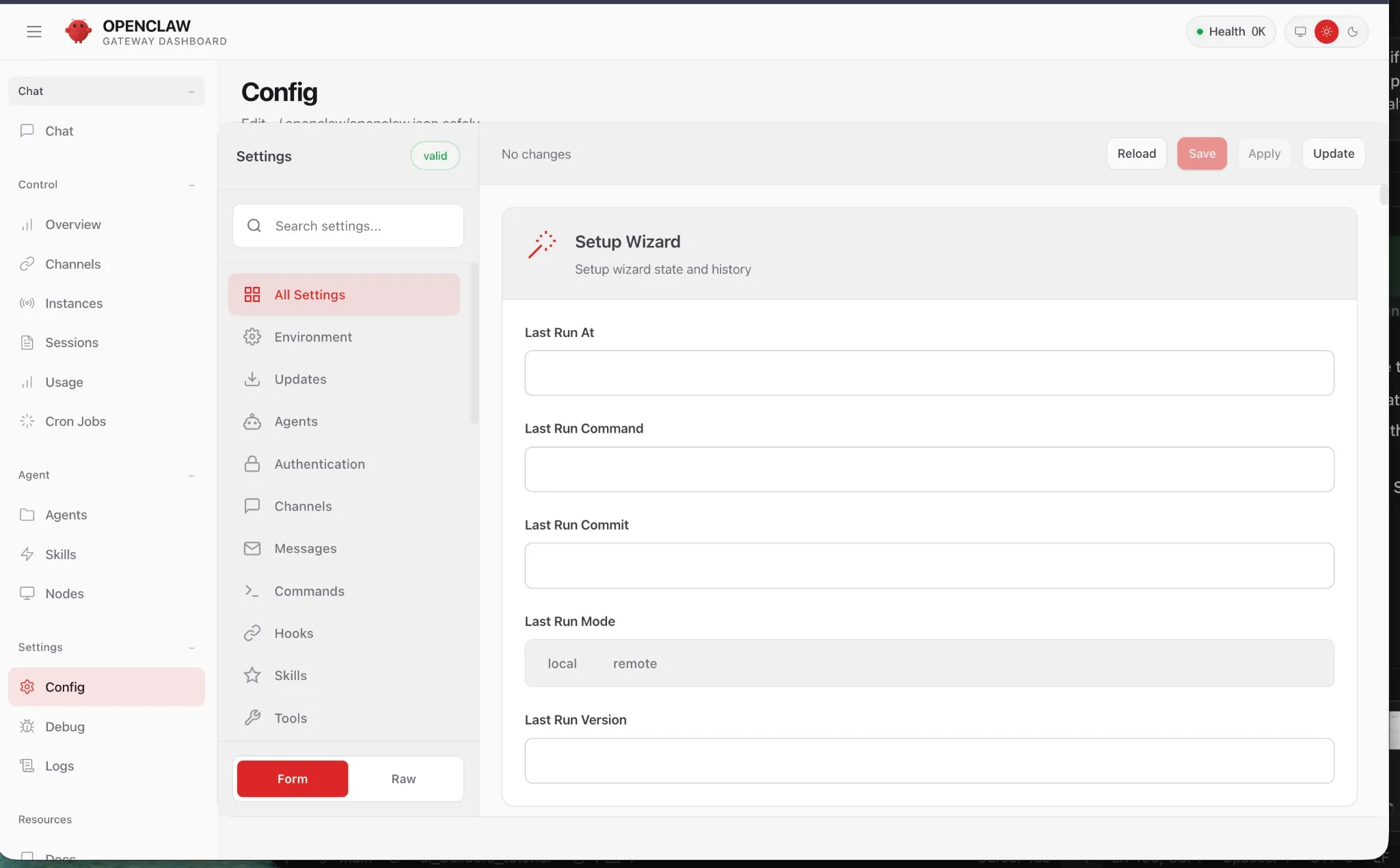 Configページは
openclaw.jsonのフォームレンダリングビューです。Settingsパネルにはバリデーション(例:valid、No changes)とAll Settings、Environment、Agents、Authentication、Channels、Messages、Commands、Hooks、Skills、Toolsなどのカテゴリが表示されます。Form / Rawトグルを使用して構造化フォームと生JSONを切り替えます。Reload、Save、Apply、Updateはトップバーにあります。Setup Wizardセクションにはセットアップウィザードの状態と履歴が表示されます。ここでの変更はゲートウェイをホットリロードします。ほとんどの設定で再起動は不要です。
設定の主要セクション:
{
  "gateway": {
    "port": 18789,
    "auth": { "token": "your-secret-token" }
  },
  "agents": {
    "defaults": {
      "workspace": "~/.openclaw/workspace",
      "model": {
        "primary": "anthropic/claude-sonnet-4-5"
      },
      "sandbox": {
        "mode": "non-main"
      }
    }
  },
  "channels": {
    "telegram": { "enabled": true, "botToken": "..." },
    "whatsapp": { "enabled": true, "allowFrom": ["+65XXXXXXXX"] }
  },
  "tools": {
    "web": {
      "search": { "apiKey": "BSA_YOUR_BRAVE_KEY" }
    }
  }
}
sandbox.mode: "non-main"は、グループチャットをセッションごとのDockerコンテナ内で実行し、共有コンテキストでの任意のコード実行からホストを保護します。
Control → Cron Jobs
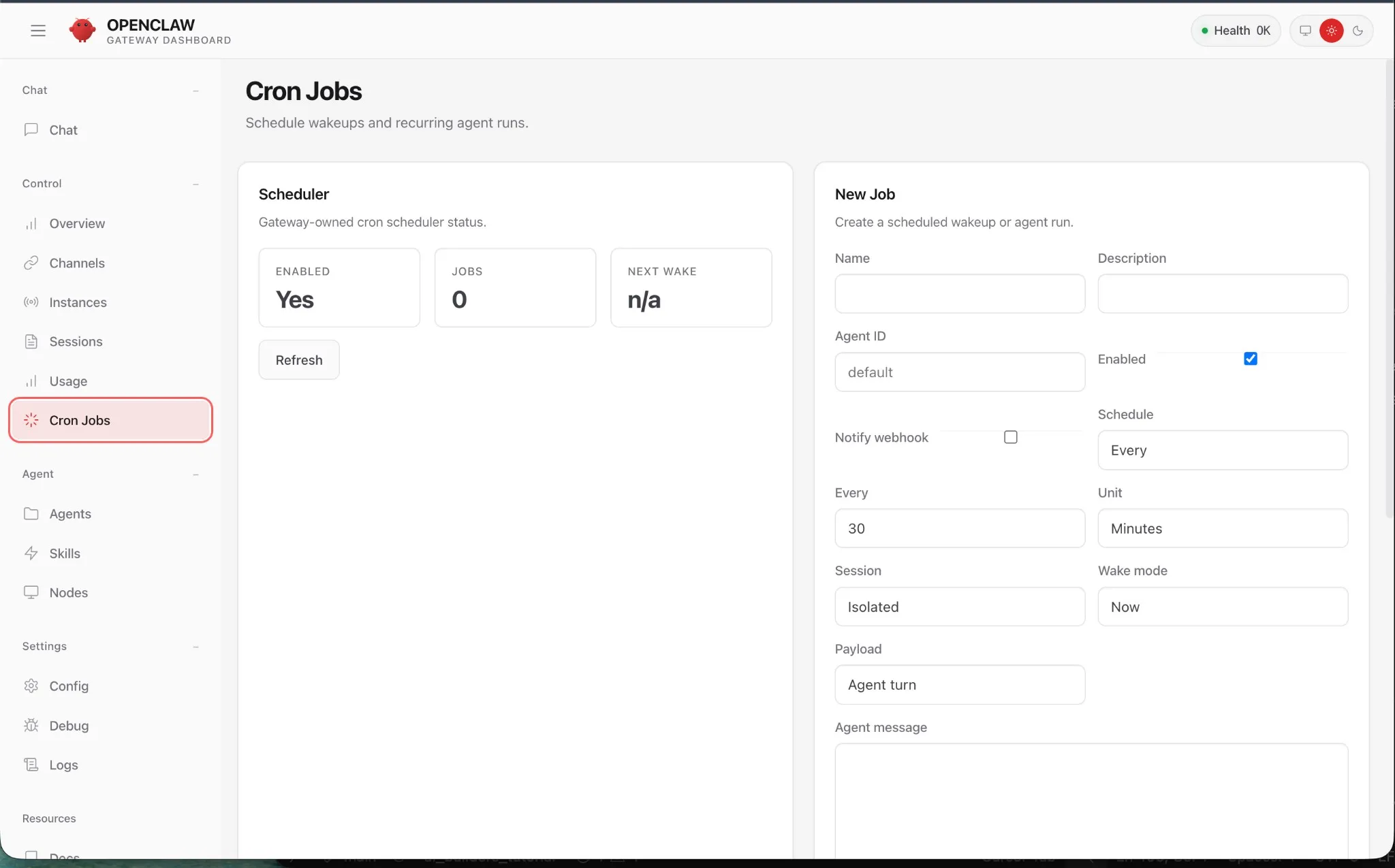
Cronジョブを使用すると、エージェントアクションをタイムベースのスケジュールで自動実行できます。受信メッセージは不要です。SchedulerカードにはENABLED、JOBS、NEXT WAKEが表示されます。New Jobを使用してスケジュール起動またはエージェント実行を作成します。
ユースケース例:- 毎朝9時のブリーフィングをTelegramに送信
- 毎時のGitHub PRサマリーをSlackに投稿
- 週次コストレポートをUsageタブから取得
ダッシュボードからのCronジョブの追加
- Control → Cron Jobs → New Jobに移動。
- 標準的なCron構文(または新しいバージョンでは自然言語)を使用してscheduleを設定。
- エージェントが受信すべきmessageを設定(あなたが送信したかのように)。
- session keyを設定 — どのエージェント/チャネルセッションで実行するか。
- 保存。ジョブはLast RunとNext Runのタイムスタンプ付きでリストに表示されます。
各ジョブは割り当てられたエージェントの下で独立した認証コンテキストで実行されます。ジョブがエラーになっても他のジョブはクラッシュしません。障害は隔離されます。
Settings → DebugとLogs
DebugはブラウザでライブのGatewayログをストリーミングします。ターミナルのopenclaw gateway --verboseと同等です。以下の場合に使用します:
- チャネルがConnected = Noだが理由がわからない場合
- Cronジョブが実行されたが期待される出力がなかった場合
- 新しいスキルをテストしていてツール呼び出しトレースを見たい場合
次のステップ
ワンクリックでOpenClawをセットアップすることに興味がある場合は、Zeaburにアクセスし、OpenClawテンプレートを使用してデプロイしてください。