Nosana x Mastra: インテリジェントAIエージェントの構築

このチュートリアルでは、Mastraフレームワークを使用してインテリジェントAIエージェントを構築し、Nosanaの分散型GPUネットワークのオープンソースモデルを活用する方法を説明します。

コア技術の理解
Nosanaとは?
Nosanaは、Solana上に構築された分散型GPUマーケットプレイスで、GPU所有者とAI開発者を接続します。世界中の活用されていないコンシューマーGPUを活用することで、Nosanaは従来のクラウドプロバイダーと比較して最大85%低いコストでコスト効率の高いAI推論コンピュートパワーを提供します。ネットワークはDockerコンテナを通じてAIワークロードを処理し、動的価格設定と本番デプロイメントへのシームレスな統合を提供します。主な機能:
- 分散型インフラストラクチャ:Solanaブロックチェーン上に構築されたピアツーピアGPUシェアリング
- AI推論フォーカス:訓練済みAIモデルの実行に特別に最適化
- Docker対応:任意のAIフレームワークでコンテナ化されたアプリケーションをデプロイ
- パフォーマンス検証:すべてのGPUはデプロイ前に厳格なベンチマークを実施
Mastraとは?
Mastraは、本番対応のAIエージェントとワークフローを構築するために設計されたオープンソースのTypeScriptフレームワークです。Gatsbyのチームによって作成されたMastraは、エージェント、ワークフロー、メモリシステム、ツール統合、組み込みのオブザーバビリティを備えた包括的なツールキットを提供します。フレームワークはシームレスなツール統合のためにModel Context Protocol(MCP)をサポートし、テスト用のローカルプレイグラウンドを含んでいます。
コアプリミティブ:
- エージェント:LLMとツールを使用してタスクを解決する自律システム
- ワークフロー:サスペンド/レジューム機能付きのステートマシンベースのオーケストレーション
- ツール:エージェントが外部システムと対話するために実行する型安全な関数
- メモリ:永続的な会話履歴とセマンティックリコール
- MCP統合:外部サービスへの接続用ユニバーサルプラグインシステム
プロジェクトセットアップ
前提条件
以下がインストールされていることを確認してください:
- Node.js 18+とnpm/pnpm
- バージョン管理用のGit
- クレジットが事前ロードされたNosanaアカウント(GPT-OSSモデルのデプロイとアクセス用)
Mastraプロジェクトの初期化
CLIを使用して新しいMastraプロジェクトを作成します:
npm create mastra@latest my-agent-project
セットアップ中に以下のプロンプトが表示されます:
Where should we create the Mastra files? (default: src/)
│  src/
│
◇  Select a default provider:
│  OpenAI
│
◇  Enter your OpenAI API key?
│  Skip for now
│
◇  Make your IDE into a Mastra expert? (Installs Mastra's MCP server)
│  Skip for now
お気に入りのIDEでプロジェクトを開きます:
cd my-agent-project
NosanaでのGPT-OSS 20Bモデルのデプロイ
エージェントを設定する前に、Nosanaのインフラストラクチャ上にGPT-OSS 20Bモデルをデプロイする必要があります:
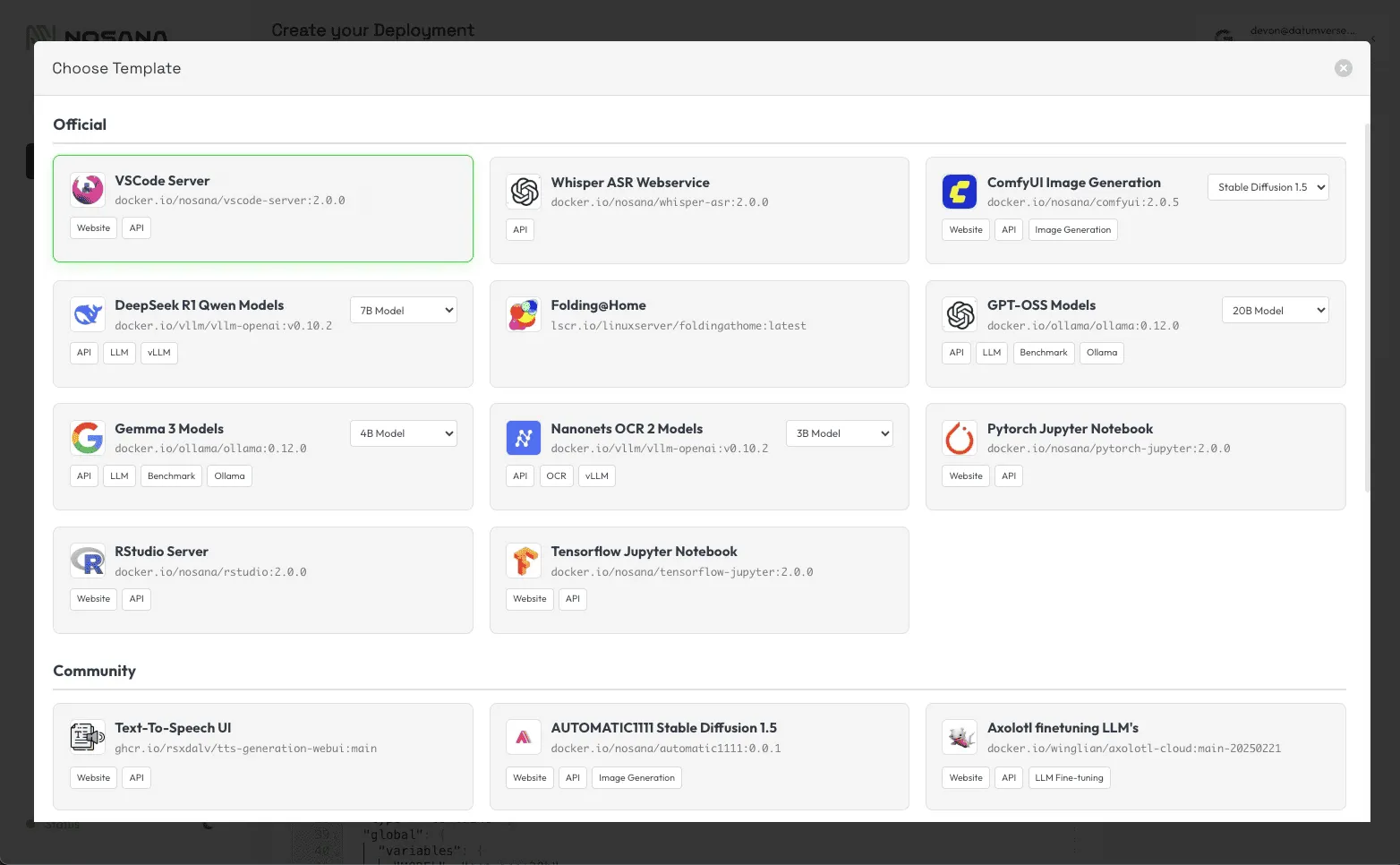
- Nosanaダッシュボードに移動
- Nosanaアカウントでログイン
- Deployページに移動
- 利用可能なモデルテンプレートからGPT-OSS 20Bを選択
- 希望するGPU構成を選択(推奨:NVIDIA RTX 4090以上)
- Deployをクリックし、モデルがプロビジョニングされるのを待つ(通常2〜5分)
- デプロイが完了したら、APIエンドポイントURLをコピー。次のような形式です:
https://YOUR_NOSANA_URL_ID.node.k8s.prd.nos.ci環境変数の設定
.env.exampleをコピーして.envにリネームし、Nosanaエンドポイントで環境変数を設定します:
# For Nosana Ollama Endpoint with GPT-OSS 20B
OLLAMA_API_URL=https://YOUR_NOSANA_URL_ID.node.k8s.prd.nos.ci/api
MODEL_NAME_AT_ENDPOINT=gpt-oss:20b
https://YOUR_NOSANA_URL_ID.node.k8s.prd.nos.ciを実際のNosana APIエンドポイントURLに置き換えてください(Open Serviceをクリックしてページリンクをコピー&ペーストするだけです)。
/apiを付けることを忘れないでください。そうしないとモデルエンドポイントが正しく動作しません。
MastraにはOllamaがデフォルトテンプレートとして含まれていないため、以下のプロンプトをAIアシスタントに使用して、Ollamaモデルを使用するようにプロジェクトを設定できます:
I need to configure my Mastra project to use Ollama instead of OpenAI.
Please help me:

1. Update the agent configuration files to use Ollama with the following
   settings:
   - API URL: process.env.OLLAMA_API_URL
   - Model: process.env.MODEL_NAME_AT_ENDPOINT
2. Update any imports and model initialization to use the Ollama provider
   from @ai-sdk/ollama
3. Ensure all agents in the project are configured to use this Ollama setup
Mastraプロジェクトの起動
プロジェクトのセットアップが完了したら、以下のコマンドを実行するだけで起動できます:
pnpm run dev
次のような出力が表示されるはずです:
...
 mastra  0.17.7 ready in XXXX ms

│ Playground: http://localhost:4111/
│ API:        http://localhost:4111/api
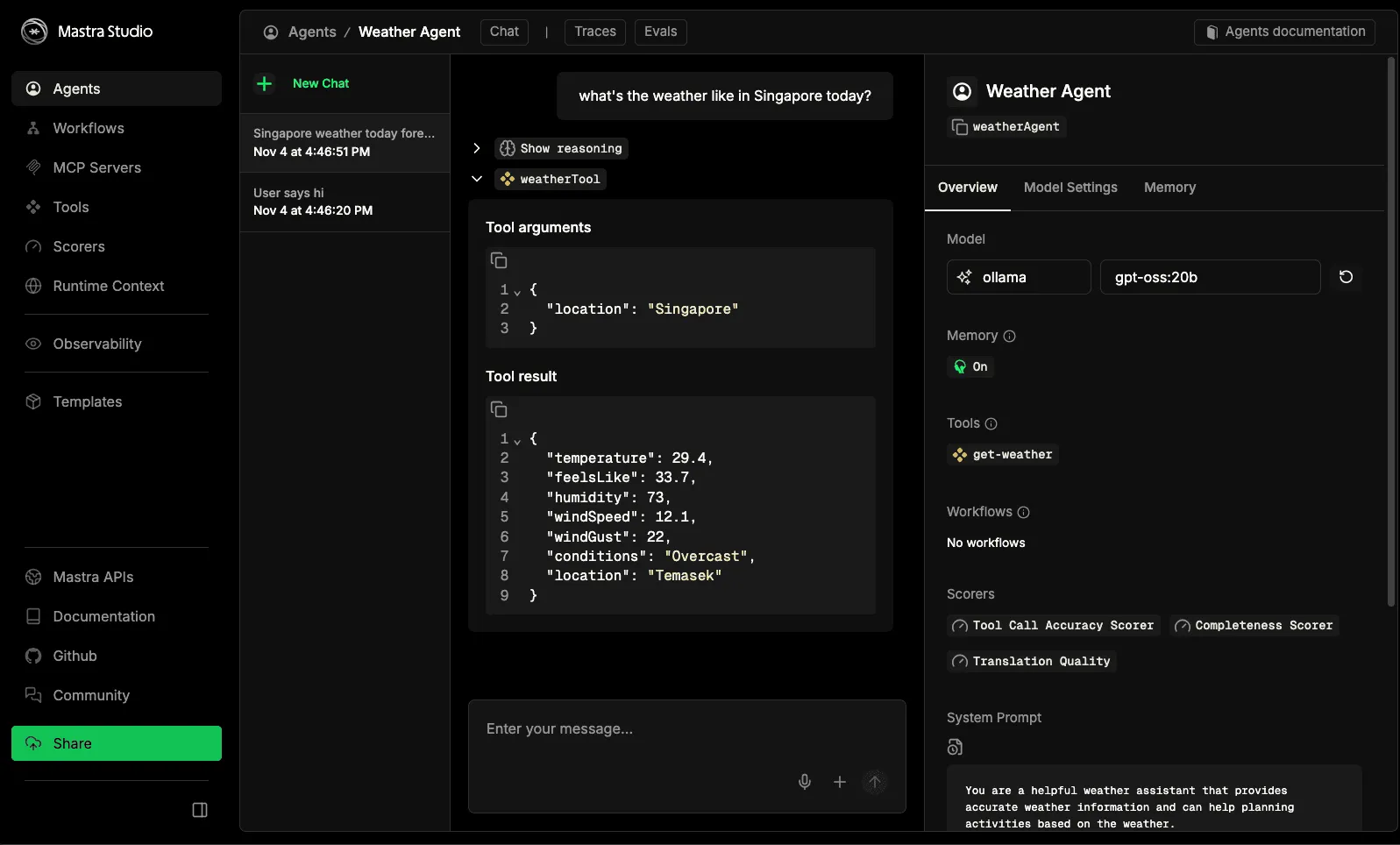
コンソール出力に表示されるPlaygroundリンク(http://localhost:4111/)をクリックすると、デフォルトの天気エージェントのモデルとしてgtp-oss:20bが表示されるはずです。
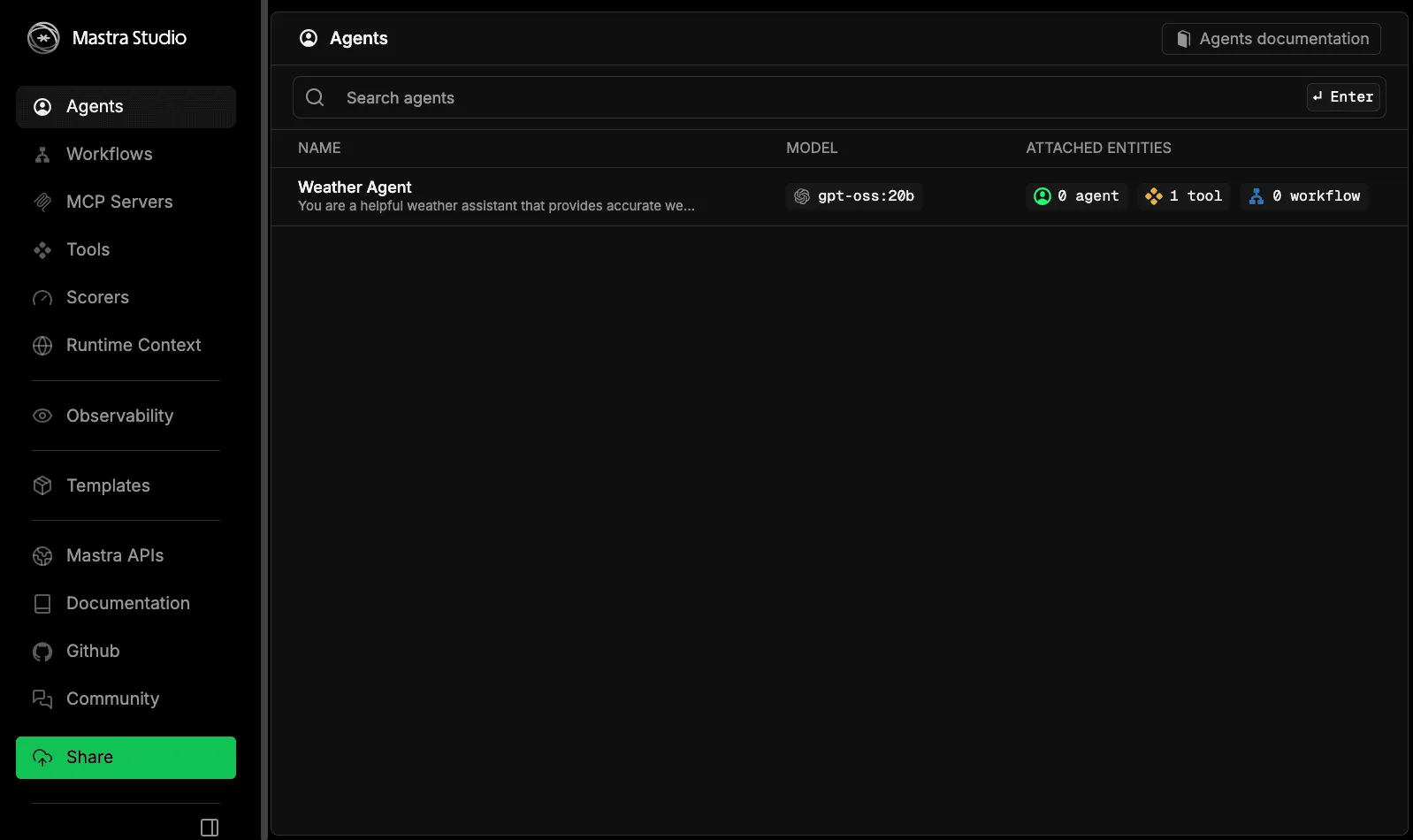
モデルにwhat's the weather like in Singapore today?のような質問をすると、今日のシンガポールの天気状況のツールレスポンスが表示されるはずです。
最初のエージェントの構築
カスタムエージェントの作成
Mastraのエージェントは、LLMとツールを組み合わせてタスクを達成する自律システムです。新しいエージェントファイルを作成します:
// src/mastra/agents/assistant.ts
import { Agent } from '@mastra/core/agent';
import { openai } from '@ai-sdk/openai';

export const assistantAgent = new Agent({
  name: 'Personal Assistant',
  instructions: `You are a helpful personal assistant that can:
    - Answer questions about various topics
    - Help with task management
    - Provide recommendations

    Always be concise and accurate in your responses.
    Use available tools when needed to accomplish tasks.`,
  model: openai('gpt-4o-mini'),
  tools: {},
});
カスタムツールの実装
ツールは外部APIやサービスへの接続によってエージェントの機能を拡張します。データ取得用のツールを作成します:
// src/mastra/tools/index.ts
import { createTool } from '@mastra/core';
import { z } from 'zod';

export const searchTool = createTool({
  id: 'web-search',
  description: 'Search the web for information on a given topic',
  inputSchema: z.object({
    query: z.string().describe('The search query'),
  }),
  outputSchema: z.object({
    results: z.string().describe('Search results summary'),
  }),
  execute: async ({ context }) => {
    const { query } = context;
    const response = await fetch(
      `https://api.example.com/search?q=${encodeURIComponent(query)}`
    );
    const data = await response.json();

    return {
      results: data.summary || 'No results found',
    };
  },
});

export const calculatorTool = createTool({
  id: 'calculator',
  description: 'Perform mathematical calculations',
  inputSchema: z.object({
    expression: z.string().describe('Mathematical expression to evaluate'),
  }),
  outputSchema: z.object({
    result: z.number(),
  }),
  execute: async ({ context }) => {
    const { expression } = context;
    try {
      const result = eval(expression);
      return { result: parseFloat(result) };
    } catch (error) {
      throw new Error('Invalid mathematical expression');
    }
  },
});
エージェントにツールを追加します:
import { assistantAgent } from './agents/assistant';
import { searchTool, calculatorTool } from './tools';

export const enhancedAgent = new Agent({
  name: 'Enhanced Assistant',
  instructions: assistantAgent.instructions,
  model: openai('gpt-4o-mini'),
  tools: { searchTool, calculatorTool },
});
リサーチワークフローの作成
ワークフローは制御フローロジックでエージェントとツールの実行の複雑なシーケンスをオーケストレーションします。
// src/mastra/workflows/research.ts
import { Step, Workflow, createWorkflow } from '@mastra/core/workflows';
import { z } from 'zod';
import { researchAgent } from '../agents/research';
import { writerAgent } from '../agents/writer';

const researchStep = new Step({
  id: 'research',
  execute: async ({ context }) => {
    const { topic } = context.triggerData;

    const result = await researchAgent.generate(
      `Research comprehensive information about: ${topic}`
    );

    return { research: result.text };
  },
});

const writeStep = new Step({
  id: 'write',
  execute: async ({ context }) => {
    const research = context.getStepResult('research')?.research;

    const result = await writerAgent.generate(
      `Write a detailed article using this research: ${research}`
    );

    return { article: result.text };
  },
});

export const researchWorkflow = createWorkflow({
  name: 'research-and-write',
  triggerSchema: z.object({
    topic: z.string(),
  }),
})
  .then(researchStep)
  .then(writeStep)
  .commit();
プログラムによるワークフローの実行:
const result = await researchWorkflow.execute({
  triggerData: { topic: 'Quantum Computing' },
});

console.log(result.results.write.article);
エージェントメモリの追加
メモリにより、エージェントは会話間でコンテキストを維持し、過去のインタラクションを思い出すことができます。
import { Agent } from '@mastra/core/agent';
import { Memory } from '@mastra/memory';

export const memoryAgent = new Agent({
  name: 'Memory-Enabled Assistant',
  instructions: 'You remember past conversations and provide personalized responses.',
  model: openai('gpt-4o-mini'),
  memory: new Memory(),
  tools: {},
});
会話でのメモリの使用:
const response = await memoryAgent.generate(
  'My name is Alex and I work in finance',
  {
    memory: {
      thread: 'user-123',
      resourceid: 'conversation',
    },
  }
);

const followUp = await memoryAgent.generate(
  'What did I say my profession was?',
  {
    memory: {
      thread: 'user-123',
      resourceid: 'conversation',
    },
  }
);
テストと検証
Mastraプレイグラウンドの使用
Mastraプレイグラウンドはインタラクティブなテスト機能を提供します:
http://localhost:4111にアクセス- 異なるプロンプトでエージェントをテスト
- ツール呼び出しと実行トレースを検査
- エージェントの意思決定プロセスをデバッグ
- ワークフローの実行ステップを監視
評価の実装
評価はエージェントのパフォーマンスを測定・追跡するのに役立ちます:
import { createEval } from '@mastra/core';

const accuracyEval = createEval({
  name: 'response-accuracy',
  evaluate: async ({ output, expected }) => {
    const score = calculateSimilarity(output, expected);
    return {
      score,
      passed: score > 0.8,
      metadata: { output, expected },
    };
  },
});
ベストプラクティスとヒント
エージェント設計
- 役割と機能を定義する明確で詳細なシステムプロンプトを書く
- シンプルなエージェントから始め、段階的に複雑さを追加する
- 統合する前にツールを個別にテストする
ツール実装
- LLMの理解を深めるために説明的なツール説明を提供する
- ツールのexecute関数に適切なエラーハンドリングを実装する
- 型安全な入出力バリデーションにZodスキーマを使用する
パフォーマンス最適化
- リアルタイムのユーザーフィードバックにストリーミングレスポンスを使用する
- 高コストな操作にキャッシュを実装する
- 無限ループを防ぐためにmaxStepsを制限する
- リソース使用量を監視し、効率のために最適化する
- 適切なロギングとオブザーバビリティを実装する
まとめ
Nosanaのオープンソースモデルを使用したMastraフレームワークでインテリジェントAIエージェントを構築する方法を学びました。このチュートリアルでは、開発環境のセットアップ、カスタムエージェントの作成、ツールとワークフローの実装、メモリ機能の追加、Mastraプレイグラウンドを使用したローカルテストについて取り上げました。
主なポイント:
- Mastraのコアプリミティブの理解:エージェント、ツール、ワークフロー、メモリ
- Ollamaを介したNosanaのオープンソースモデルへの接続
- 特定の機能を持つカスタムエージェントの構築
- Zodスキーマによる型安全なツールの作成
- マルチステップワークフローの実装
- プレイグラウンドを使用したエージェントのテストと検証
次のステップ
Mastraの旅を続けるには:
- 異なるNosanaモデルと構成を試す
- より複雑なワークフローと統合を構築する