mem9: OpenClawエージェントに無制限の永続メモリを与える

OpenClawは現在最も人気のあるAIエージェントツールの1つですが、初期状態では frustrating な制限があります。セッションが終了するかリセットされるたびに、エージェントはすべてを忘れてしまいます。あなたの好み、プロジェクトの詳細、一緒にした決定まで、すべてです。毎回、まったく新しく最初から始まります。
mem9はこれを解決します。OpenClawエージェントに、リセット、再起動、コンピュータの切り替えを乗り越える永続的なクラウドメモリを与えます。エージェントはあなたが誰で、何に取り組んでいて、何を伝えたかをセッションを超えて覚えています。さらに最高なのは、OpenClawのチャットで3つのメッセージを送るだけでインストールできることです。ターミナルも設定ファイルもコーディングも不要です。
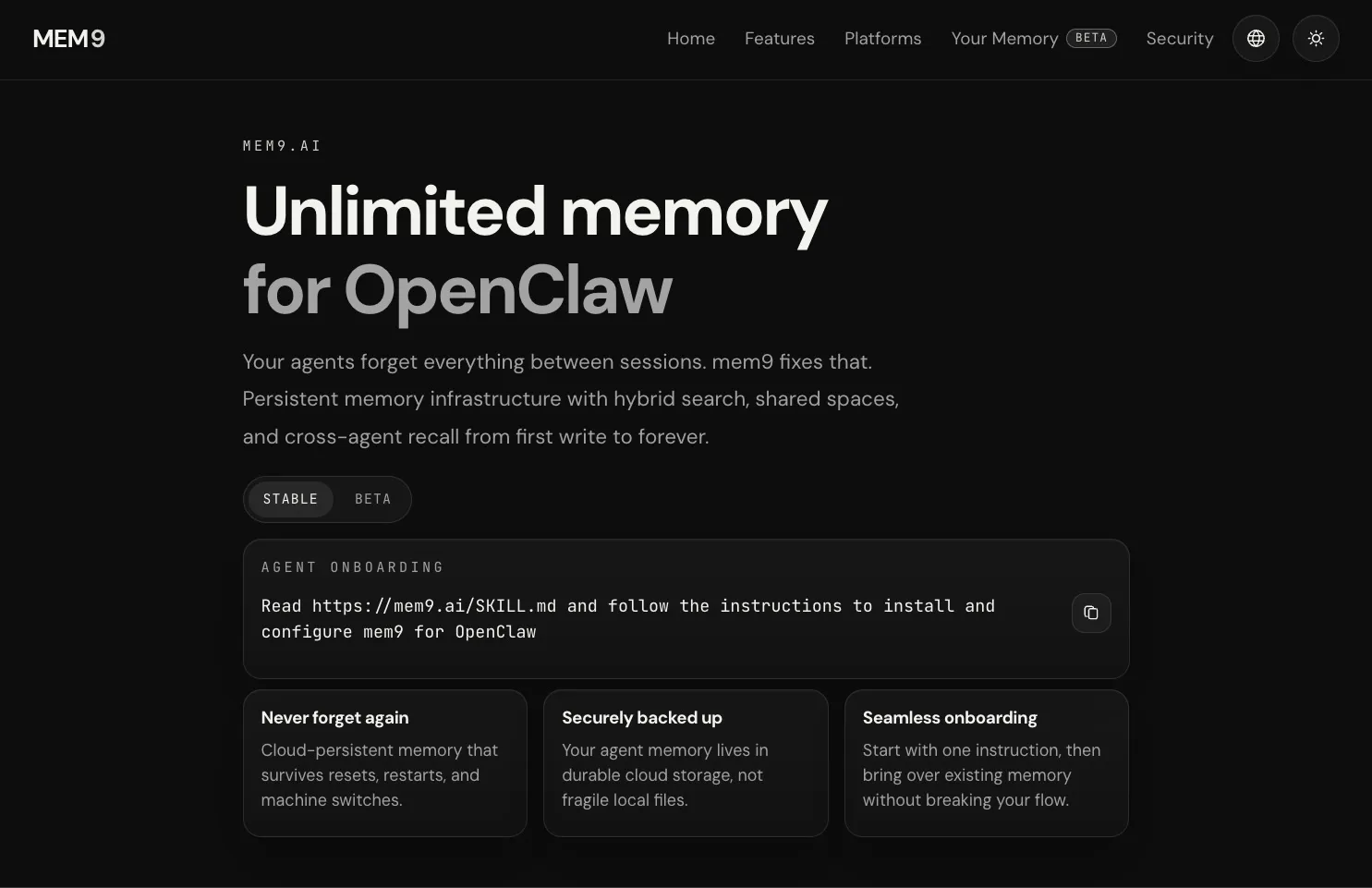
mem9のできること
mem9は、エージェントに決して捨てられないノートを与えると考えてください。mem9がなければ、エージェントのメモはセッションの終わりに消去されるホワイトボードに書かれています。mem9があると、それらのメモはクラウドに安全に保存された永続的なノートに移動します。
mem9をインストールすると、以下のように変わります。
- エージェントは今後のすべての会話であなたの好みを覚えています
- プロジェクトのコンテキスト、決定、指示はセッション間で自動的に引き継がれます
- コンピュータを切り替えても、エージェントのメモはついてきます
- Webダッシュボードにアクセスすれば、エージェントが何を覚えているか正確に確認できます
mem9は無料で、オープンソースであり、アカウント登録は不要です。
始める前に
必要なものは1つだけです。コンピュータにOpenClawがインストールされ、そのチャット画面が開いていることです。OpenClawのチャットインターフェースが見えていれば、準備は完了です。
ステップ1 — インストールメッセージを送信する
OpenClawのチャットを開き、以下のメッセージをそのまま貼り付けて、Enterを押します。
Read https://mem9.ai/SKILL.md and follow the instructions to install and configure mem9 for OpenClaw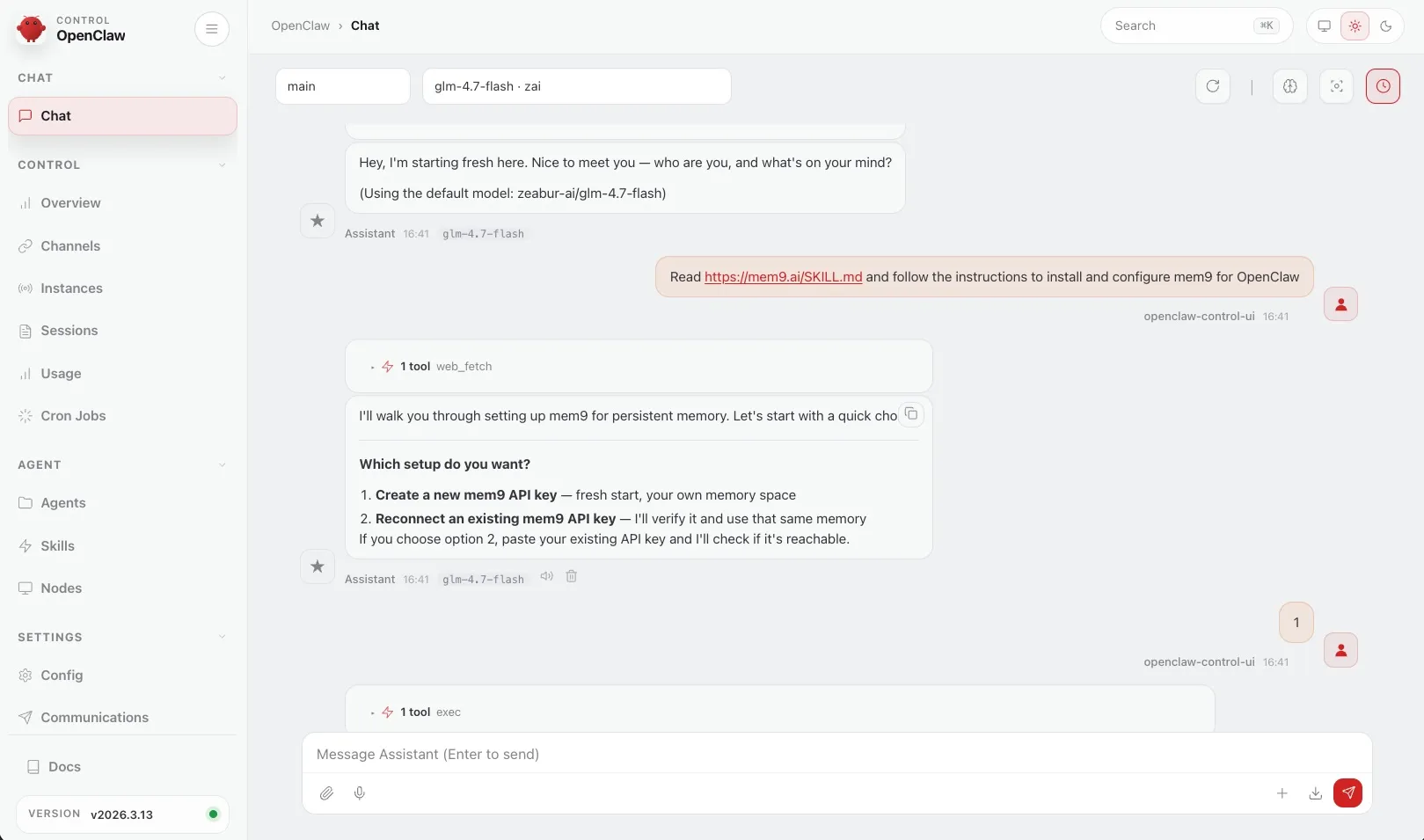
エージェントはmem9のセットアップガイドを読み、あなたに代わってインストールを開始します。自動でいくつかのステップを進めているのが見えますが、これは正常です。そのまま待ちます。
ステップ2 — 新規メモリか既存メモリかを選ぶ
しばらくすると、エージェントが質問します。
> Which setup do you want?
> 1. Create a new mem9 API key
> 2. Reconnect an existing mem9 API key
- mem9を初めて使う場合は、
1と答えます。
- 以前mem9を使ったことがあり、以前のメモリを再接続したい場合は、
2と答え、聞かれたら以前のAPIキーを貼り付けます。
エージェントは、その後クラウドにあなた専用のメモリ空間を作成し、自分をそこに接続します。
ステップ3 — APIキーを保存する
セットアップが完了すると、エージェントは次のようなメッセージを表示します。
✅ Your mem9 API key is ready.

💾 YOUR MEM9 API KEY
API_KEY: xxxxxxxx-xxxx-xxxx-xxxx-xxxxxxxxxxxx
このキーは、コンピュータを切り替えたり、OpenClawを再インストールしたり、セットアップを復元する必要があるときに、あなたのメモリに再接続する唯一のものです。今すぐどこかに入力する必要はありません。安全に保管するだけです。
> 重要: このキーを誰とも共有しないでください。キーを持っている人は、あなたのエージェントのメモリにアクセスできます。
セットアップ後に自動で行われること
mem9がインストールされると、エージェントはバックグラウンドですべてを処理します。日常の会話で特別に何かをする必要はありません。
バックグラウンドでは以下が行われます。
- 会話を始めるたびに、mem9は関連するメモリを静かに読み込み、エージェントはあなたが何かを言う前からコンテキストを知っています。
- セッションが終了またはリセットされるたびに、mem9は何が起こったかの要約を保存し、何も失われません。
- エージェントに何かを覚えておくよう伝えると、その情報は現在のセッションだけでなく、永続的に保存されます。
普段の言葉で、エージェントに覚えたり取り出したり頼むことができます。
| あなたが言うこと | 起こること |
|---|---|
| "Remember that I prefer short answers" | 永続メモリに保存されます |
| "Remember our project is called Bluebird and uses Python" | 永続メモリに保存されます |
| "What do you know about my project?" | エージェントが関連するメモリを検索・思い出します |
| "Forget the Bluebird project details" | そのメモリが削除されます |
エージェントが覚えていることを確認する
mem9には、エージェントが保存したすべてのメモリを確認できるWebダッシュボードがあります。何が保存され、いつ保存されたかを明確に監査可能なリストで確認できます。
メモリダッシュボードを開くには:
- ブラウザで https://mem9.ai/your-memory を開きます
- ステップ3で保存したAPIキーを入力します
- メモリ履歴全体を閲覧します
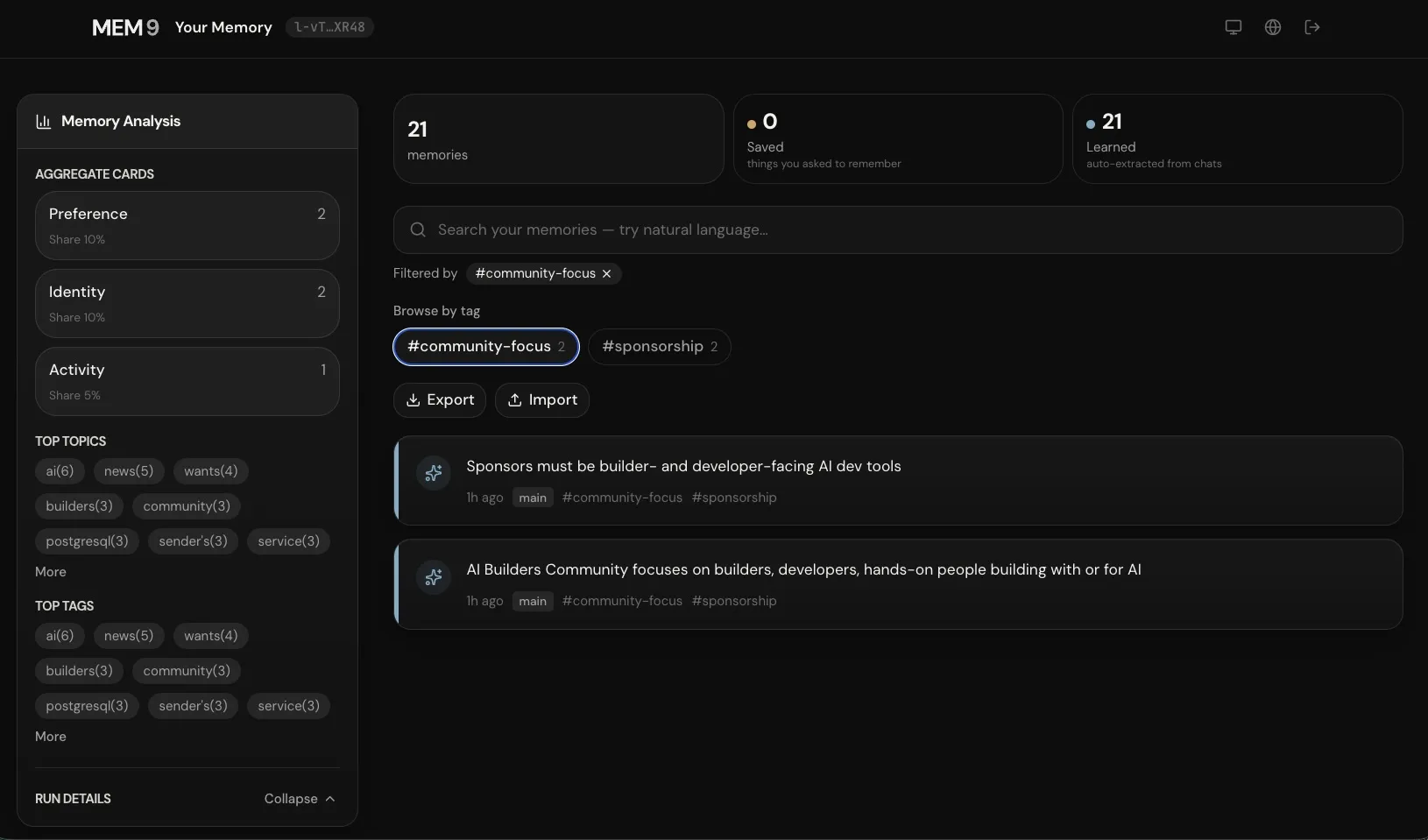
これは、エージェントが何を知っているか確認し、削除したいものを見つけ、次の会話にどんなコンテキストが持ち込まれるか理解するのに役立ちます。
メモリダッシュボードの理解
mem9ダッシュボードは、エージェントのメモリがどのように整理され、時間とともに進化しているかを豊かに洞察してくれます。
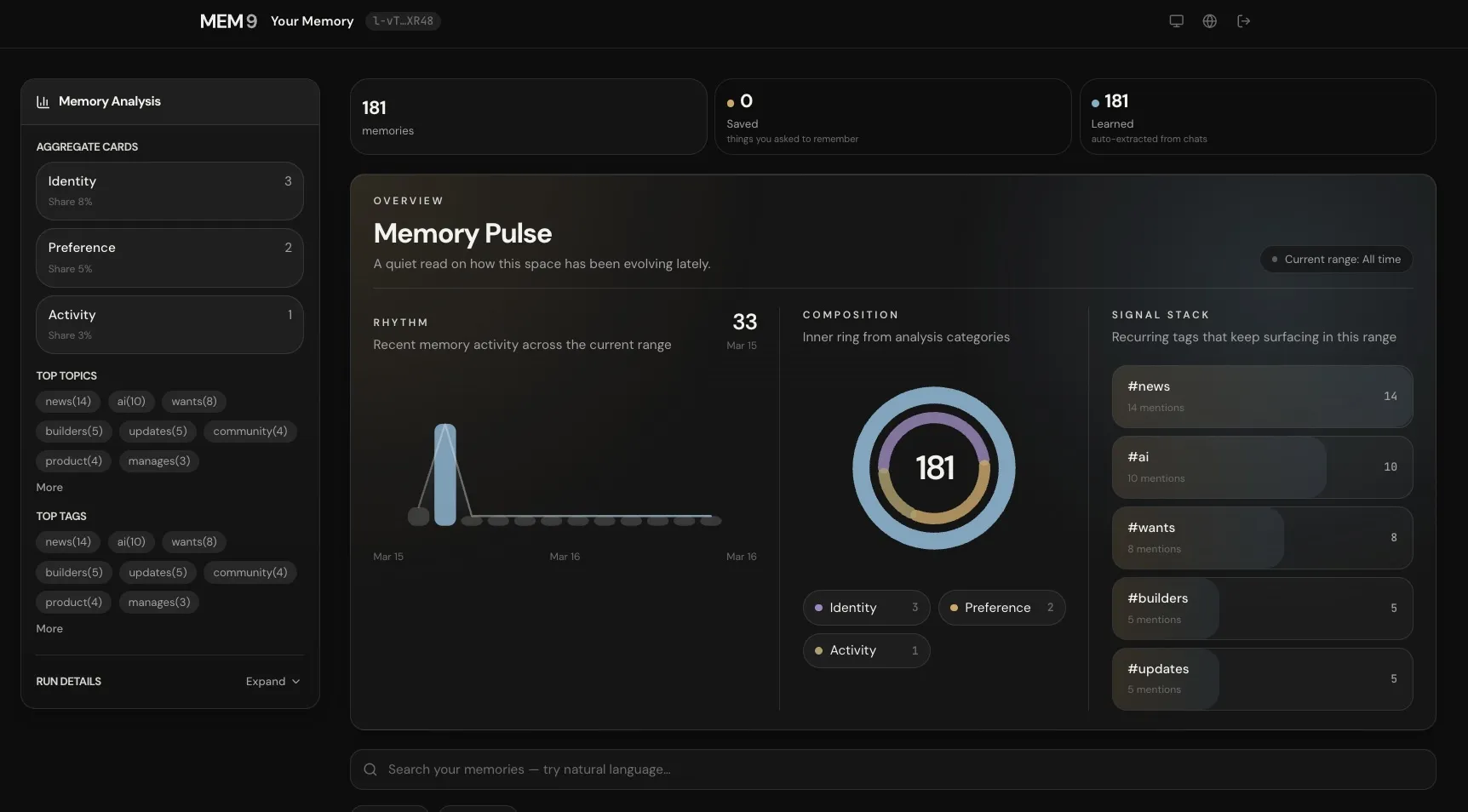 Memory Pulseセクションでは、高レベルの概要が提供されます。
- Memory count: 保存されているメモリの数を一目で確認できます(例: 181件のメモリ)
- Saved vs. Learned: 明示的に覚えておくよう頼んだものと、チャットから自動抽出された洞察を区別できます
- Activity rhythm: ビジュアルなタイムラインで、時間経過に伴うメモリの作成を追跡できます
- Composition breakdown: Identity、Preference、Activityに分類されたメモリの円グラフ
- Signal stack:
#news、#ai、#wants、#builders、#updatesなど、頻繁に浮上する再発タグ
左側のサイドバーには、メモリをタイプ別にグループ化したAggregate Cardsが表示されます — Identity(あなたが誰か)、Preference(好み)、Activity(これまでにしたこと)。また、Top TopicsとTop Tagsを見ることで、会話を支配しているテーマを理解できます。
メモリのエクスポートとインポート
あなたのメモリはあなたのものです。mem9では、すべてをJSONファイルにエクスポートしてバックアップ、移行、分析ができ、必要なときにいつでもインポートし直せます。
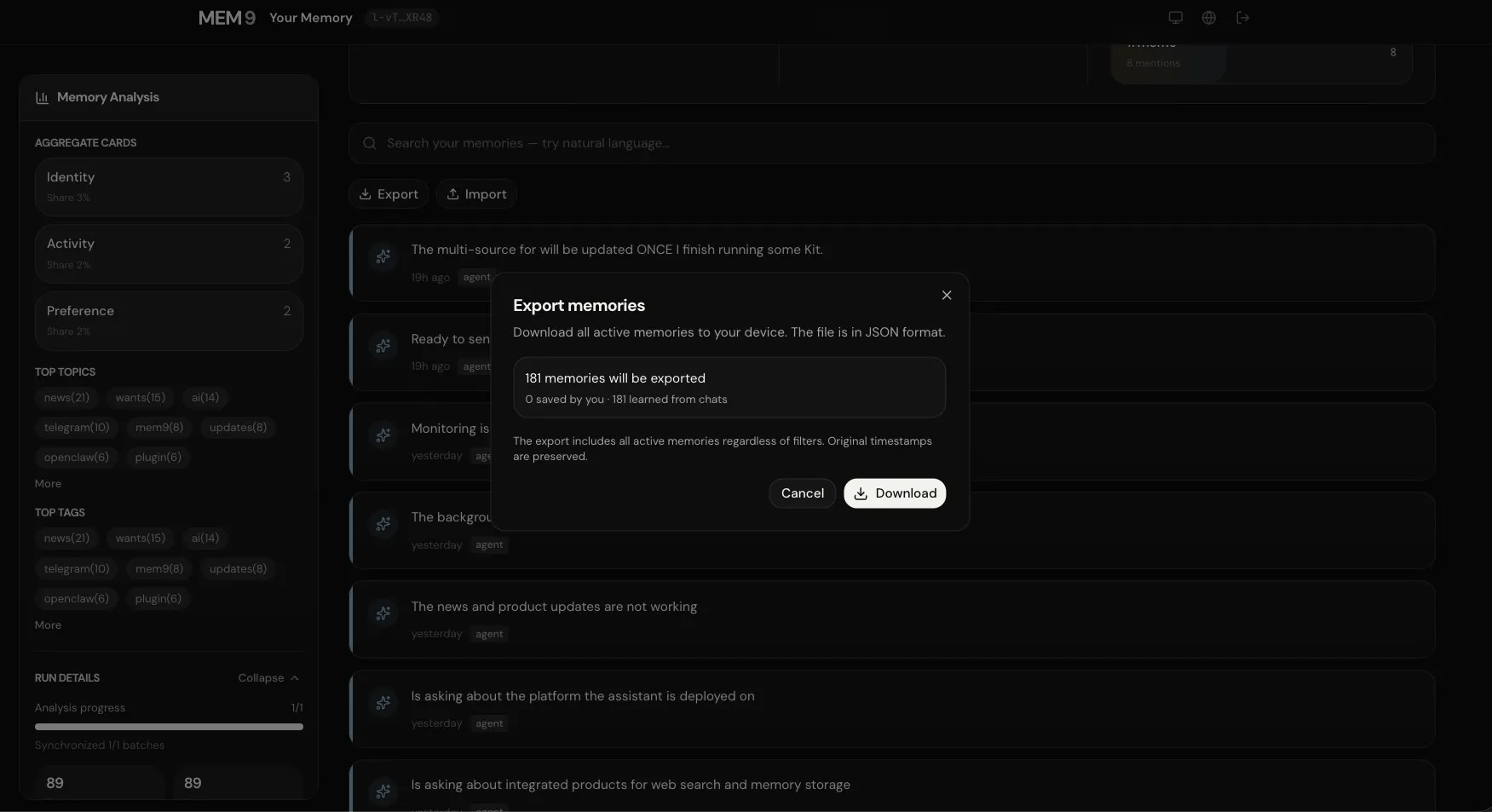
メモリをエクスポートするには:ダッシュボードのExportボタンをクリックします。何人のメモリがエクスポートされるか(あなたが保存したものとチャットから学習したものの両方)を示す確認が表示されます。エクスポートは、適用されているフィルタに関わらず、元のタイムスタンプを含むすべてを保持します。
 メモリをインポートするには:
Importボタンをクリックし、以前にエクスポートしたJSONファイルを選択します。これは以下の場合に便利です。
メモリをインポートするには:
Importボタンをクリックし、以前にエクスポートしたJSONファイルを選択します。これは以下の場合に便利です。
- メモリを新しいAPIキーに移行するとき
- バックアップから復元するとき
- 複数のソースからのメモリを統合するとき
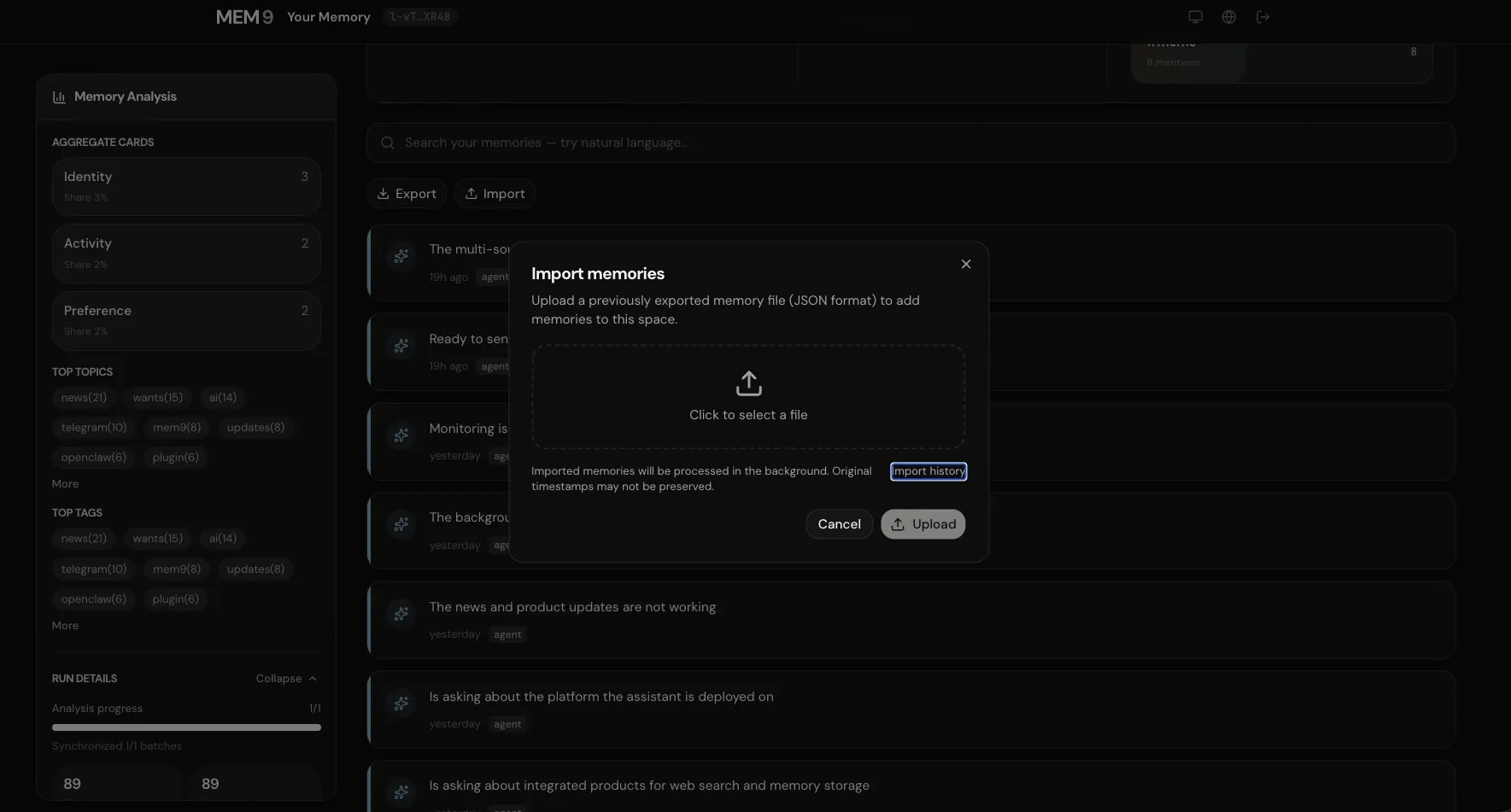
インポートされたメモリはバックグラウンドで処理されます。インポート履歴を追跡して、何が追加されたか確認できます。
新しいコンピュータでの復元
新しいコンピュータを手に入れたり、OpenClawを再インストールしたりした場合でも、メモリを取り戻すのは簡単です。OpenClawのチャットを開き、もう一度このインストールメッセージを送信します。
Read https://mem9.ai/SKILL.md and follow the instructions to install and configure mem9 for OpenClawエージェントに新しいキーを作成するか既存のキーを再接続するか尋ねられたら、2を選び、ステップ3で保存したAPIキーを貼り付けます。メモリ履歴全体が即座に復元されます。
古いメモリのインポート(オプション)
しばらくOpenClawを使っている場合、コンピュータ上のローカルファイルにメモリが保存されていることがあります。多くの場合、MEMORY.mdというファイルやmemory/フォルダ内のセッションファイルです。これらすべての履歴をmem9に取り込めば、エージェントはすでに知っているすべてのことから始められます。
セットアップが完了したら、エージェントに次のメッセージを送信します。
Import my existing memories to mem9エージェントはローカルファイルをスキャンし、最新のファイルを見つけて、クラウドメモリ空間に自動的にアップロードします。ファイルがどこにあるか、どのような形式かを知る必要はありません。
トラブルシューティング
APIキーを紛失しました。エージェントに "What is my mem9 API key?" と尋ねてください。現在の設定から取得できるかもしれません。取得できない場合は、オプション1でもう一度セットアップを行えますが、以前のメモリは新しいキーに引き継がれません。
エージェントがmem9に到達できないと言っています。インターネット接続が機能していること、ブラウザでhttps://mem9.aiを開けることを確認してください。サイトは開くのにエージェントが接続できない場合は、インストールメッセージをもう一度送信してみてください。
これはプラグインダウンロードステップでの既知のネットワーク問題です。エージェントに "Use the China npm mirror to install" と伝えると、自動的により高速なソースに切り替わります。
次のステップ
mem9が動作したら、以下を試してみる価値があります。
- パーソナルプロファイルを作る — エージェントに常に知っておいてほしい自分のことを伝えます。名前、役割、好むコミュニケーションスタイル、使用するツールなど。これらは永続的なコンテキストの一部になります。
- 常時指示を設定する — エージェントに "Always respond in bullet points" や "Always ask for clarification before starting a task" と伝えます。保存されたメモリは、今後のすべてのセッションに適用される永続的な指示として機能します。
- デバイス間でメモリを共有する — 同じAPIキーを使って2台目のコンピュータのOpenClawにmem9をインストールします。両方のインストレーションは同じメモリプールを共有するため、一方が学んだことは、もう一方も知っています。
- プロジェクトを探索する — mem9はgithub.com/mem9-ai/mem9でApache 2.0ライセンスのもとオープンソースです。データに対して行われるすべての処理は透明で検証可能です。