CopilotKit: Next.js で AI パワード To-Do アプリを構築する

この実践チュートリアルへようこそ。ここでは、スマートな To-Do リストアプリケーションの作り方を学びます。フロントエンドには Next.js、そしてアプリ内 AI コパイロットを構築するための強力なオープンソースフレームワークである CopilotKit を使用します。チュートリアルの終わりには、タスク管理のための自然言語コマンドを理解する To-Do アプリが完成します。
CopilotKit とは?
CopilotKit は、アプリケーションに AI アシスト機能を簡単に構築、デプロイ、監視できるフルスタックフレームワークです。アプリのロジックや状態を AI エージェントに接続するためのツールやコンポーネントを提供し、シームレスで直感的なユーザー体験を実現します。
前提条件
開始する前に、以下のものを用意してください。
- マシンに Node.js(v18 以降)がインストールされていること。
- React および Next.js の基礎知識。
ステップ 1: Next.js プロジェクトのセットアップ
まず、新しい Next.js アプリケーションを作成しましょう。ターミナルを開き、以下のコマンドを実行してください。
npx create-next-app@latest my-todo-app --typescript --tailwind --eslint
cd my-todo-app
これにより、TypeScript、Tailwind CSS、ESLint を含む新しい Next.js プロジェクトが作成されます。
ステップ 2: CopilotKit の初期化
以下の単一コマンドから始めます。
npx copilotkit@latest init
ステップ 3: 環境変数の設定
環境変数を .env.local に追加します。
NEXT_PUBLIC_COPILOT_API_KEY="your-copilot-cloud-public-key"NEXT_PUBLIC_COPILOTKIT_RUNTIME_URLは未定義/空のままにしてください(Cloud SDK がルーティングを処理します)
プレースホルダーを実際のキーに置き換えることを忘れないでください。.env.local はデフォルトで gitignore されています。
Copilot プロバイダーは src/app/copilotkit/layout.tsx で定義され、env から NEXT_PUBLIC_COPILOT_API_KEY を読み取ります。Copilot Cloud を使用する場合、独自の API ルートを実行する必要はありません。
ステップ 4: To-Do アプリ UI の構築
ユーザーインターフェースの作成
To-Do リストのユーザーインターフェースを作成しましょう。src/app/copilotkit/page.tsx のコードを以下のコードに置き換えてください。
// src/app/copilotkit/page.tsx
"use client";

import { useState } from "react";
import { useCopilotAction, useCopilotReadable } from "@copilotkit/react-core";
import { CopilotSidebar } from "@copilotkit/react-ui";

interface Todo {
  id: number;
  text: string;
  completed: boolean;
}

export default function Home() {
  const [todos, setTodos] = useState<Todo[]>([]);
  const [newTodo, setNewTodo] = useState("");

  // Expose current todos so Copilot can read them
  useCopilotReadable({
    description: "The user's current to-do items with their completion status.",
    value: todos,
  });

  useCopilotAction({
    name: "manage_todos",
    description: "Manage the to-do list.",
    parameters: [
      {
        name: "action",
        type: "string",
        description: "The action to perform: 'add', 'remove', or 'toggle'.",
        enum: ["add", "remove", "toggle"],
      },
      {
        name: "todo",
        type: "string",
        description: "The to-do item to manage.",
      },
    ],
    handler: ({ action, todo }) => {
      if (action === "add") {
        setTodos((prev) => [
          ...prev,
          { id: Date.now(), text: todo, completed: false },
        ]);
      } else if (action === "remove") {
        setTodos((prev) => prev.filter((t) => t.text !== todo));
      } else if (action === "toggle") {
        setTodos((prev) =>
          prev.map((t) =>
            t.text === todo ? { ...t, completed: !t.completed } : t
          )
        );
      }
    },
  });

  const handleAddTodo = () => {
    if (newTodo.trim() !== "") {
      setTodos([...todos, { id: Date.now(), text: newTodo, completed: false }]);
      setNewTodo("");
    }
  };

  return (
    <CopilotSidebar>
      <div className="flex flex-col items-center justify-center min-h-screen bg-gray-100 p-4">
        <div className="w-full max-w-md p-6 bg-white rounded-lg shadow-md">
          <h1 className="text-2xl font-bold mb-4">My To-Do List</h1>
          <div className="flex mb-4">
            <input
              type="text"
              value={newTodo}
              onChange={(e) => setNewTodo(e.target.value)}
              className="flex-grow p-2 border rounded-l-md"
              placeholder="Add a new to-do"
            />
            <button onClick={handleAddTodo} className="p-2 bg-blue-500 text-white rounded-r-md">
              Add
            </button>
          </div>
          <ul>
            {todos.map((todo) => (
              <li
                key={todo.id}
                className={`flex items-center justify-between p-2 mb-2 rounded-md ${
                  todo.completed ? "bg-green-200" : ""
                }`}
              >
                <span className={todo.completed ? "line-through" : ""}>
                  {todo.text}
                </span>
              </li>
            ))}
          </ul>
        </div>
      </div>
    </CopilotSidebar>
  );
}
注: useCopilotReadable は todos を Copilot に可視化し、「To-Do は何?」のような質問に答えられるようにします。
useCopilotAction でスマート化
魔法は useCopilotAction フックで起こります。このフックを使用すると、AI コパイロットが実行できるアクションを定義できます。今回の場合、To-Do アイテムの追加、削除、切り替えができる manage_todos アクションを作成しました。
useCopilotAction の handler 関数では、各アクションのロジックを定義します。コパイロットにコマンドを与えると(例: 「牛乳を買う To-Do を追加して」)、適切なパラメーターでこの関数が呼び出されます。
ステップ 5: アプリケーションの実行
さて、AI パワード To-Do アプリを動作させましょう。開発サーバーを実行します。
npm run dev
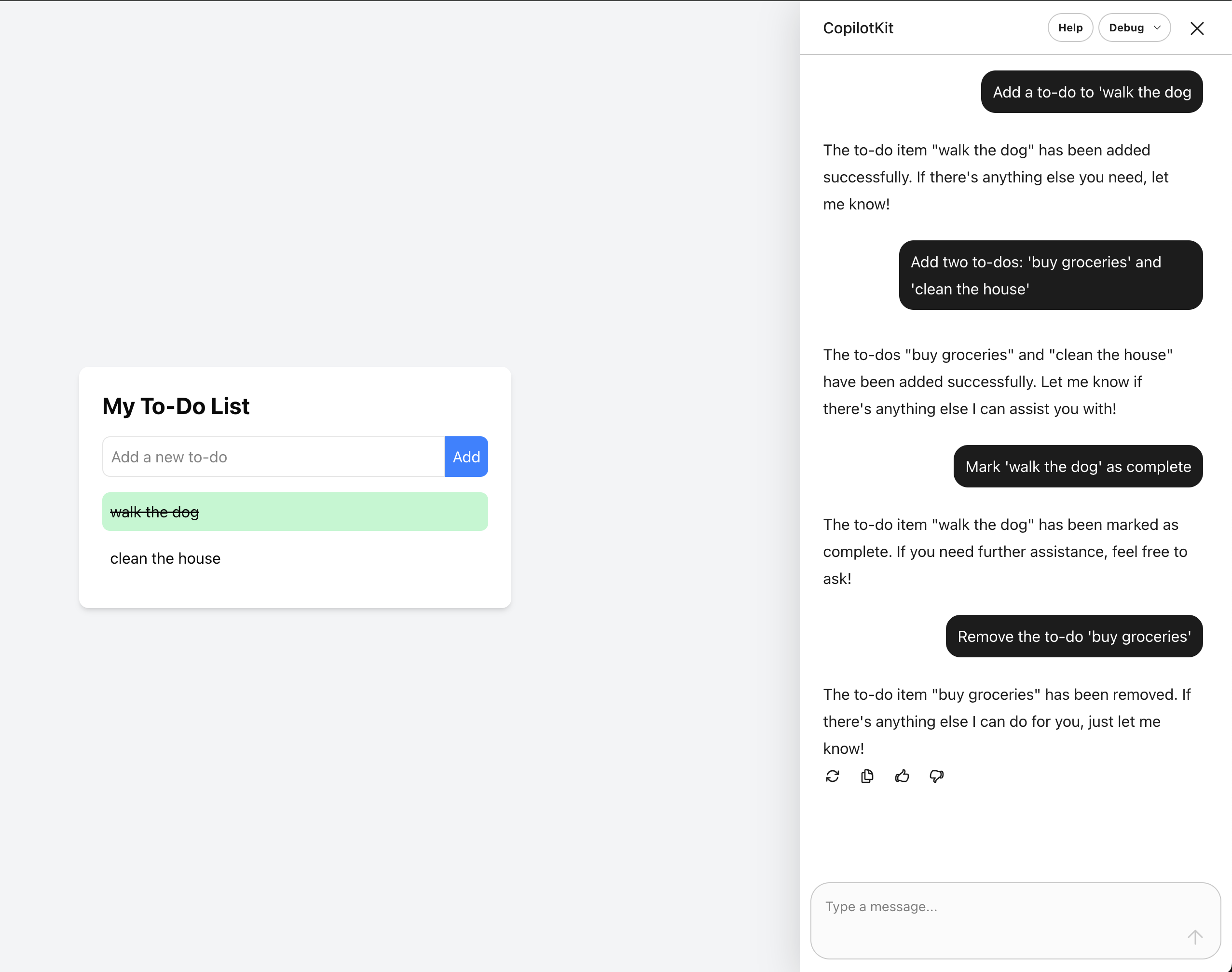
ブラウザを開き、http://localhost:3000/copilotkit に移動します。Copilot サイドバー付きの To-Do リストアプリケーションが表示されます。以下のようなコマンドを試してみてください。
- 「犬の散歩を To-Do に追加して」
- 「食料品の買い物と家の掃除を To-Do に追加して」
- 「犬の散歩を完了済みにして」
- 「食料品の買い物の To-Do を削除して」
AI がコマンドを実行するにつれて、To-Do リストがリアルタイムで更新されるのが確認できます。
まとめ
おめでとうございます!🎉 CopilotKit を使用して AI パワード To-Do リストアプリケーションを正常に構築しました。以下のことが学べました。
- CopilotKit を使用した Next.js プロジェクトのセットアップ。
.env.localファイルを使用した API キーの設定。useCopilotActionフックを使用したカスタムアクションの定義により、アプリケーションをインタラクティブにする方法。
CopilotKit には、ワンオフタスク用の CopilotTask や AI アシスト執筆用の CopilotTextarea など、さらに探索できる機能が多数あります。詳しくは 公式 CopilotKit ドキュメント を確認することをお勧めします。
Happy coding!